 hoseyn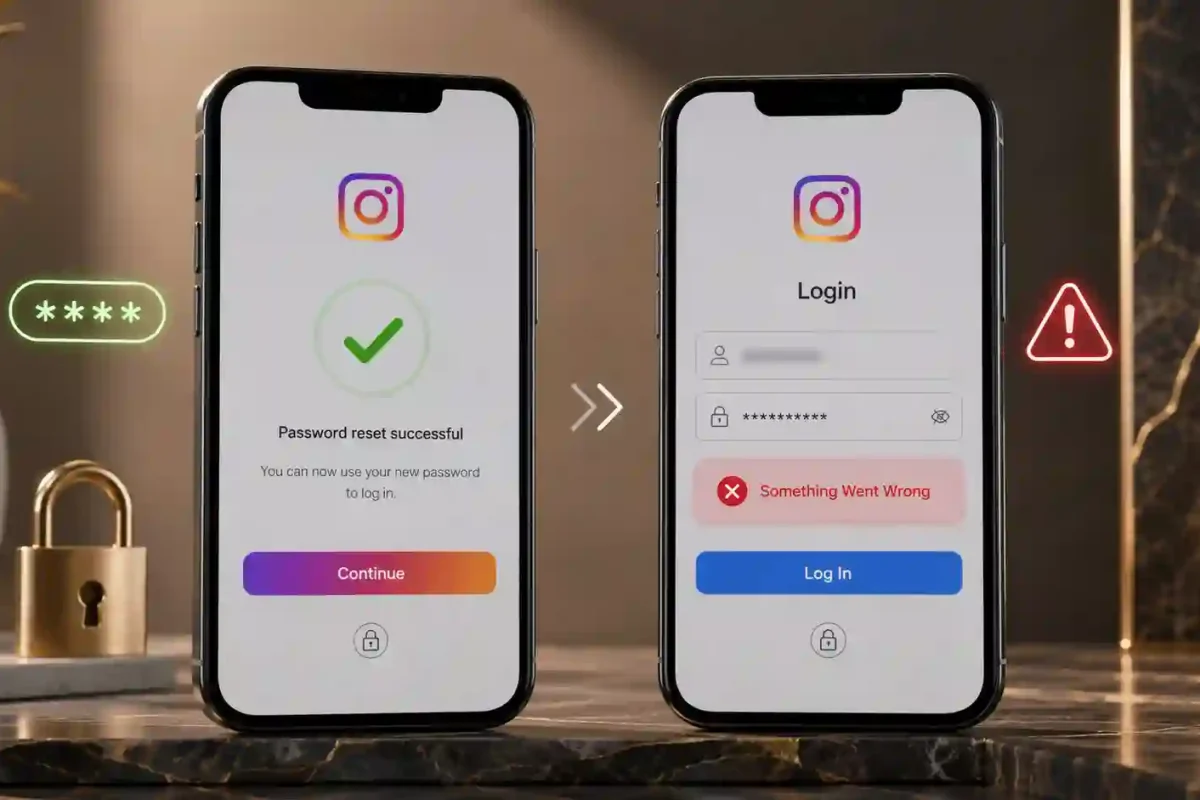
کد بازیابی اینستاگرام را دریافت کردهاید، وارد مرحله Forgot Password شدهاید، رمز جدید را نوشتهاید و Instagram حتی تغییر Password را قبول کرده است؛ اما درست وقتی میخواهید با همان رمز جدید وارد حساب شوید، پیامهایی مثل Something Went Wrong، Something Went Wrong. Please Try Again، Incorrect Password، Unable to Log In، Login Failed یا An Unexpected Error Occurred ظاهر میشوند.
این دقیقاً همان سناریویی است که با عبارت بعد از تغییر رمز اینستاگرام Something Went Wrong میدهد یا Something Went Wrong After Password Reset Instagram جستجو میشود.
نکته مهم اینجاست که تغییر موفق Password و Login موفق الزاماً یک مرحله واحد نیستند. ممکن است رمز جدید واقعاً روی حساب ثبت شده باشد، اما ورود در مرحله بعد بهدلیل وضعیت Session برنامه، جریان Recovery، تأیید هویت، احراز هویت دومرحلهای یا یک خطای مخصوص App کامل نشود.

به همین دلیل اولین کار شما نباید Reset دوباره و دوباره Password باشد. ابتدا باید مشخص کنیم رمز جدید واقعاً ثبت شده، مشکل فقط در App است یا کل فرایند Recovery هنوز کامل نشده است.
Something Went Wrong بعد از تغییر رمز اینستاگرام یعنی چه؟
وقتی Instagram اجازه میدهد رمز جدید تعریف کنید، این موضوع لزوماً به این معنی نیست که تمام مراحل امنیتی ورود نیز تکمیل شدهاند.
فرایند سادهشده را میتوان اینطور در نظر گرفت:
Password Reset → ثبت Password جدید → Authentication → Security Checks → Session Creation → Login
بنابراین ممکن است مرحله تغییر Password اینستاگرام موفق شود اما Instagram هنگام ساخت Session جدید یا تکمیل بررسی امنیتی ورود متوقف شود.
برای مثال ممکن است:
- Password جدید واقعاً روی Account ثبت شده باشد.
- برنامه Instagram هنوز اطلاعات یا Session قبلی را نگه داشته باشد.
- حساب بعد از Recovery به یک Verification دیگر نیاز داشته باشد.
- ورود از دستگاه جدید نیازمند تأیید بیشتری باشد.
- احراز هویت دومرحلهای هنوز تکمیل نشده باشد.
- مشکل فقط داخل نسخه App وجود داشته باشد.
- خطا در مرحله بعد از پذیرفتهشدن Security Code اتفاق بیفتد.
پیام Something Went Wrong بهتنهایی ثابت نمیکند که حساب هک، Suspend یا Disable شده است. Meta برای حسابهای هکشده، مشکلات فنی و حسابهای غیرفعالشده مسیرهای جداگانه دارد.
از کجا بفهمیم Password جدید واقعاً ثبت شده است؟
قبل از هر اقدام دیگری، این پنج تست میتوانند محل مشکل را مشخص کنند.
تست اول: ورود از Browser رسمی Instagram
مرورگر گوشی یا کامپیوتر را باز کنید و مستقیماً وارد سایت رسمی Instagram شوید.
همان Username و Password جدید را دستی وارد کنید.
اگر ورود در Browser انجام شد، نتیجه بسیار مهمی گرفتهایم:
Password جدید و Username شما به احتمال زیاد صحیح هستند و مشکل باید بیشتر در App یا Session محلی آن بررسی شود.
این تست خصوصاً زمانی ارزشمند است که Instagram App با همان Password عبارت Incorrect Password نشان میدهد.
گزارشهای کاربران در سال ۲۰۲۶ نیز دقیقاً چنین حالتی را ثبت کردهاند: رمز یکسان در Chrome یا مرورگر کار میکند، اما داخل Instagram App با Incorrect Password یا Something Went Wrong مواجه میشود. این گزارشها تجربه کاربران هستند و اثباتکننده علت فنی خاصی از طرف Meta نیستند.
تست دوم: Incognito یا Private Window
برای اینکه Cookie، Login قدیمی یا Session قبلی مرورگر نتیجه آزمایش را خراب نکند، یک پنجره ناشناس باز کنید.
در Chrome:
Incognito
در Safari:
Private
سپس اطلاعات را دوباره دستی وارد کنید.
اگر حتی در Private Window نیز Password جدید کار میکند، احتمال اینکه رمز واقعاً تغییر کرده باشد بسیار بیشتر میشود.
تست سوم: Password قدیمی و جدید را از هم جدا کنید
اگر چند مرتبه Reset انجام دادهاید، ممکن است دیگر مشخص نباشد کدام رمز آخرین Password معتبر حساب است.
یک Reset جدید انجام ندهید.
ابتدا Password جدیدی که در آخرین فرایند موفق ثبت کردهاید را تست کنید.
اگر Autofill فعال است، اجازه ندهید گوشی خودش Password را وارد کند.
تست چهارم: دستگاهی که هنوز Login است را بررسی کنید
اگر حساب روی گوشی، تبلت یا مرورگر دیگری هنوز باز است:
از آن دستگاه Log Out نکنید.
آن دستگاه میتواند برای بررسی Email، Phone، Two-Factor Authentication، Login Activity و وضعیت امنیتی حساب بسیار ارزشمند باشد.
قبل از خروج، مطمئن شوید روش دیگری برای دسترسی دارید.
تست پنجم: Emailهای امنیتی را بررسی کنید
Inbox و Spam ایمیل متصل به Instagram را بررسی کنید.
اگر تغییر Password یا تغییر Email انجام شده باشد، ممکن است پیام امنیتی مرتبط دریافت کرده باشید.
Meta تأکید میکند ایمیلهای مرتبط با Instagram از دامنه @mail.instagram.com ارسال میشوند.
اگر Email حساب بدون درخواست شما تغییر کرده باشد، موضوع دیگر صرفاً یک Instagram Password Reset Error نیست و باید احتمال دسترسی غیرمجاز را بررسی کرد.
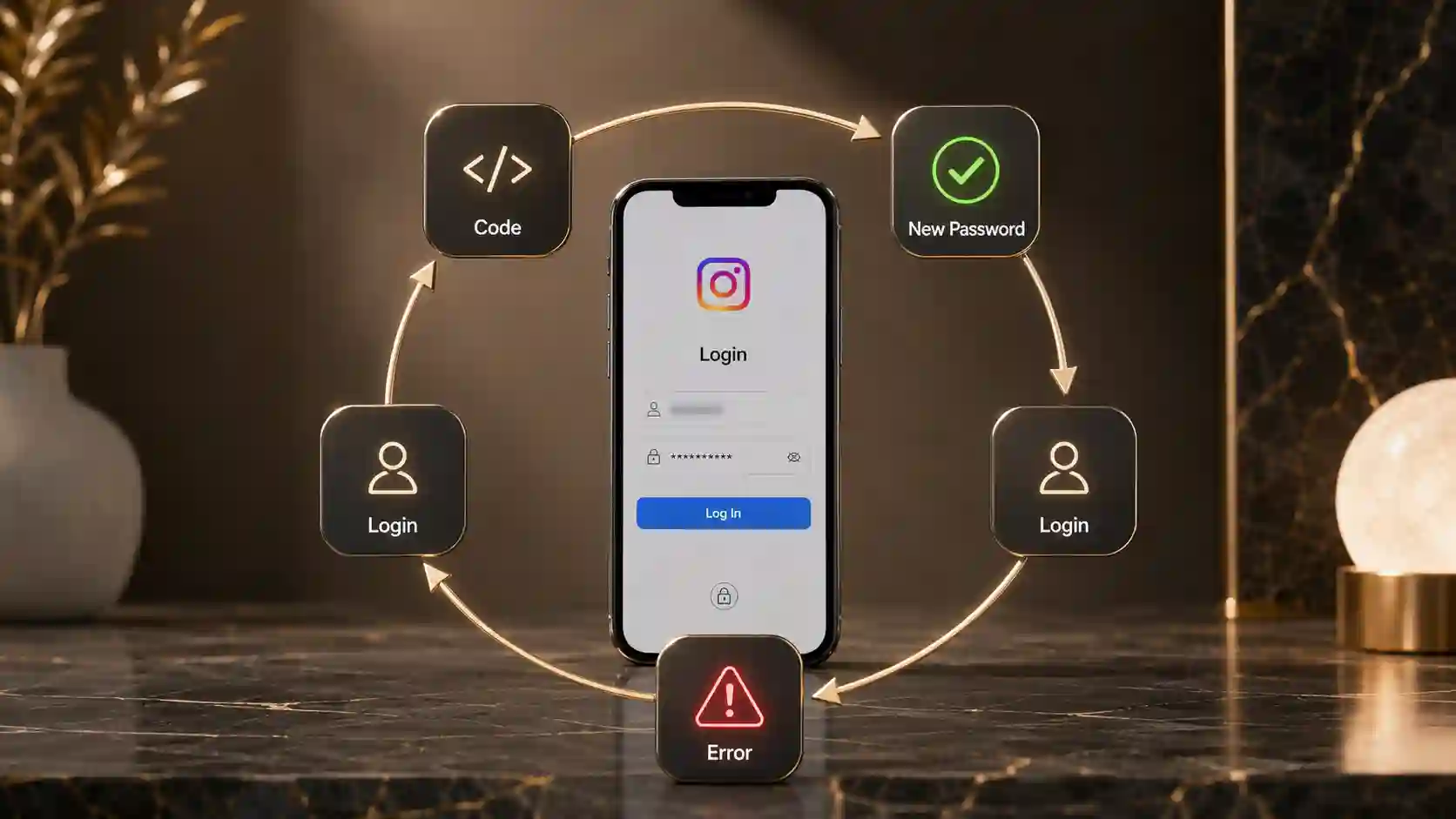
اگر Password عوض شده ولی وارد نمیشوید، این ۵ تست تشخیصی را انجام دهید
این بخش سریعترین راه برای تشخیص مسیر صحیح است.
Password جدید در Browser کار میکند ولی App کار نمیکند
مثلاً:
Instagram Browser Login Works But App Doesn't
در این حالت مشکل از «رمز اشتباه» کمتر محتمل است.
اولویت بررسی:
- Instagram App
- Session ذخیرهشده
- Cache
- Saved Login Info
- نسخه برنامه
- وضعیت محلی App روی همان دستگاه
در این شرایط Reset دوباره Password معمولاً اولین اقدام منطقی نیست.
Browser و App هر دو Password جدید را رد میکنند
در این حالت باید بررسی کنید:
- آیا Reset واقعاً Complete شده؟
- آیا آخرین Password را وارد میکنید؟
- آیا Username صحیح است؟
- آیا حساب به Verification دیگری نیاز دارد؟
- آیا Password بعداً دوباره تغییر کرده؟
- آیا فرد دیگری به حساب دسترسی داشته است؟
ممکن است لازم باشد مسیر Account Recovery را دوباره از مسیر رسمی Instagram بررسی کنید.
Browser وارد میشود ولی App میگوید Incorrect Password
این حالت بسیار مهم است.
اگر همان ترکیب Username و Password در Browser رسمی Instagram وارد حساب میشود، دیگر نباید بدون دلیل Password را چندبار تغییر دهید.
ابتدا App-specific Login را بررسی کنید.
گزارشهای متعدد کاربران در ۲۰۲۶ دقیقاً همین وضعیت را توصیف کردهاند، اما نسبت دادن آن به «Device Ban»، «IP Ban» یا اصطلاحات مشابه بدون تأیید Meta درست نیست.
Security Code پذیرفته میشود ولی بعد از آن Something Went Wrong میآید
در این وضعیت مشکل «چرا کد اینستاگرام نمیآید؟» نیست.
کد:
- دریافت شده؛
- وارد شده؛
- و احتمالاً پذیرفته شده است.
پس نقطه شکست در مرحله بعد از Verification قرار دارد.
باید مواردی مثل Recovery Flow، Login Session، Two-Factor Authentication یا Security Check را بررسی کنید.
Password عوض شده اما Email یا Phone حساب متعلق به شما نیست
این وضعیت جدی است.
اگر متوجه شدید:
- Email تغییر کرده،
- Phone تغییر کرده،
- Username تغییر کرده،
- Login ناشناس وجود دارد،
- Password دوباره بدون اطلاع شما تغییر میکند،
دیگر با یک Login Error معمولی روبهرو نیستید.
مسیر بازیابی حساب هکشده اینستاگرام را بررسی کنید.
بعد از Login پیام Suspended یا Disabled ظاهر میشود
اگر Instagram صراحتاً عباراتی مثل:
Suspended
Disabled
Appeal
Account Disabled
را نمایش میدهد، مسئله اصلی دیگر Password Reset نیست.
باید فرایند مربوط به محدودیت یا Suspension حساب را دنبال کنید.
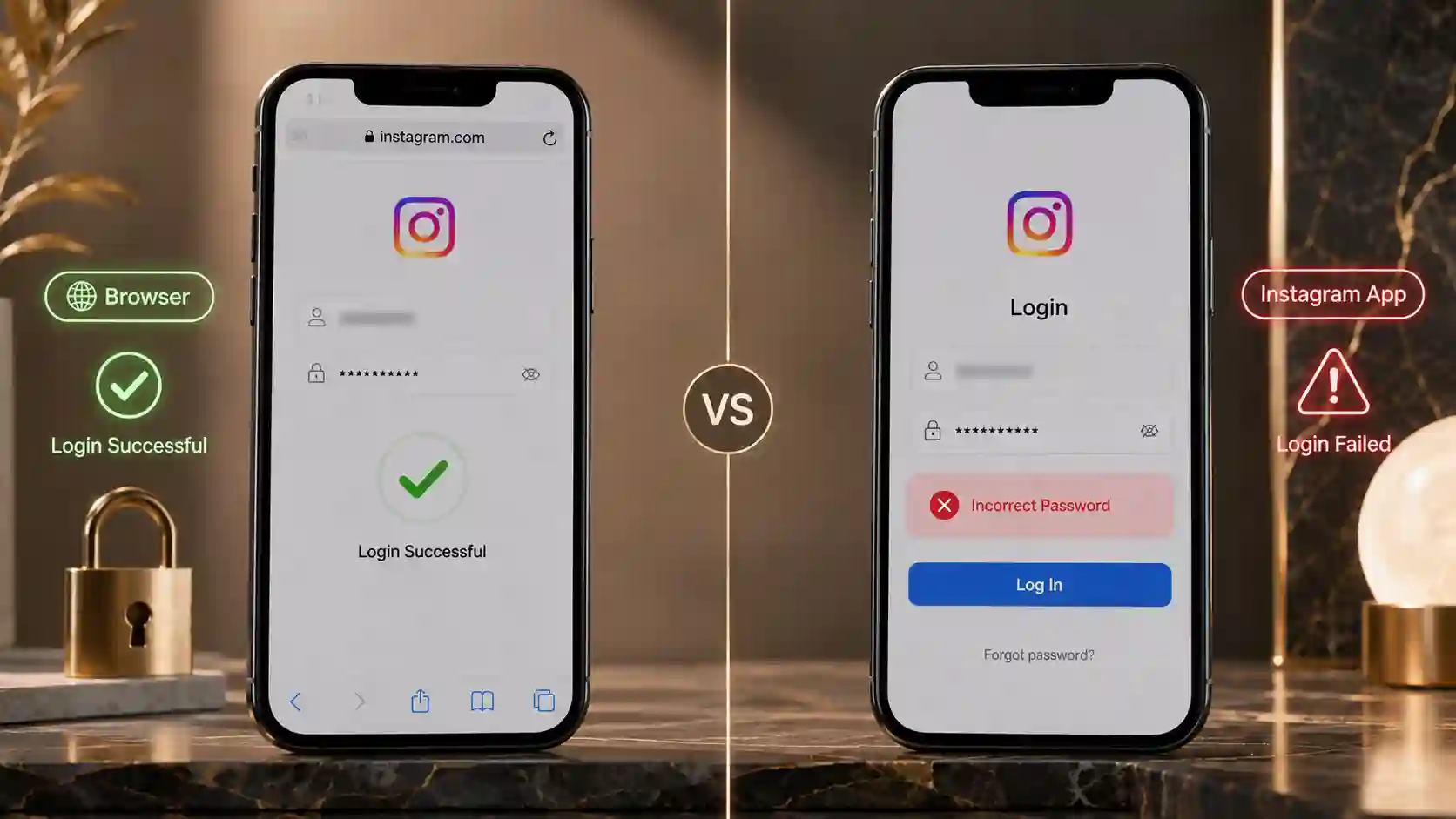
بعد از تغییر رمز اینستاگرام Something Went Wrong میدهد اما Browser وارد میشود
اگر Password جدید داخل Browser کار میکند اما Instagram App آن را نمیپذیرد، یکی از بهترین سرنخهای تشخیصی را در اختیار دارید.
در این وضعیت Username و Password احتمالاً صحیح هستند.
بهجای Reset مجدد Password، مراحل زیر را به ترتیب انجام دهید.
ابتدا Instagram را Force Stop کنید
در Android میتوانید از تنظیمات Apps وارد Instagram شوید و برنامه را Force Stop کنید.
سپس دوباره آن را اجرا کنید.
Google نیز Force Stop را از مراحل استاندارد عیبیابی برنامههای Android میداند.
Instagram را Update کنید
نسخه قدیمی برنامه میتواند مشکلاتی داشته باشد که در نسخه جدید اصلاح شدهاند.
App Store یا Google Play را بررسی کنید و در صورت وجود Update، نسخه رسمی Instagram را بهروزرسانی کنید.
گوشی را Restart کنید
Instagram در راهنمای رسمی Troubleshooting خود Restart دستگاه را یکی از مراحل پایه بررسی مشکلات برنامه معرفی کرده است.
در Android ابتدا Clear Cache را امتحان کنید
مسیر ممکن است بسته به برند گوشی متفاوت باشد، اما معمولاً مشابه زیر است:
Settings → Apps → Instagram → Storage → Clear Cache
Google تفاوت Clear Cache و Clear Storage را بهصورت مشخص توضیح میدهد:
Clear Cache: دادههای موقت برنامه را حذف میکند.
Clear Storage / Clear Data: دادههای محلی برنامه را بهطور کامل حذف میکند.
بنابراین این دو گزینه یکسان نیستند.
Clear Data را بیدلیل نزنید
اگر روی حسابهای دیگری داخل Instagram Login هستید یا اطلاعات ورودتان را دقیق نمیدانید، قبل از Clear Data احتیاط کنید.
پاککردن Storage برنامه میتواند اطلاعات محلی App را حذف کند و ممکن است مجبور شوید دوباره حسابهای داخل برنامه را Login کنید.
به همین دلیل:
ابتدا Clear Cache، سپس در صورت نیاز Clear Data.
Date & Time گوشی را بررسی کنید
تاریخ، ساعت و Time Zone دستگاه بهتر است روی حالت Automatic باشند.
Google در عیبیابی برنامههای Android بررسی Sync تاریخ و ساعت را نیز توصیه میکند.
Saved Login Info را بررسی کنید
Instagram برای اطلاعات ورود ذخیرهشده تنظیمات جداگانه دارد و Meta همچنان Saved Login Info را در Accounts Center مدیریت میکند.
اگر Password قدیمی در دستگاه ذخیره شده است، آن را با Password جدید اشتباه نگیرید.
آیا حذف و نصب Instagram مشکل را حل میکند؟
گاهی بله؛ همیشه نه.
Meta در Troubleshooting رسمی Instagram، در کنار Restart و بررسی اتصال، Uninstall و Reinstall برنامه را نیز پیشنهاد میکند.
Reinstall زمانی منطقیتر است که شواهد نشان دهند مشکل فقط در برنامه وجود دارد.
مثلاً:
- Browser Login موفق است.
- Password صحیح است.
- سایت Instagram باز میشود.
- فقط App خطا میدهد.
اما اگر Browser و App هر دو در مرحله Recovery متوقف میشوند، حذف و نصب برنامه احتمالاً مشکل Account-level یا Recovery-level را برطرف نمیکند.
قبل از حذف Instagram این موارد را بررسی کنید
مطمئن شوید به این موارد دسترسی دارید:
- Username صحیح
- Password جدید
- Email حساب
- شماره Phone
- Authenticator App
- Backup Codes
- روش Two-Factor Authentication
اگر هنوز در دستگاهی به حساب دسترسی دارید، قبل از مطمئنشدن از روش ورود جایگزین از آن Log Out نکنید.
اگر Password جدید در Browser هم کار نمیکند چه کنیم؟
اگر Instagram Password Changed But Can't Login در Browser هم رخ میدهد، مسیر عیبیابی متفاوت است.
بررسی کنید Reset واقعاً تمام شده باشد
گاهی کاربر وارد صفحه تعیین Password جدید میشود اما فرایند در مرحله نهایی خطا میخورد.
اگر صفحه Success را دیدهاید، احتمال ثبت شدن Password بیشتر است؛ اما اگر صفحه هنگام Save خطا داده، نمیتوان فرض کرد Password تغییر کرده است.
فقط آخرین Reset را ملاک قرار دهید
اگر چند Email یا Code برای Password Reset درخواست کردهاید، از جدیدترین مسیر معتبر استفاده کنید.
Meta در راهنمای لینکهای Reset مشکلدار نیز پیشنهاد میکند در صورت مشکل با لینک، Reset Email جدید درخواست شود؛ اما این به معنی درخواست بیوقفه لینکهای متعدد نیست.
Username، Email و Phone را جداگانه بررسی کنید
ممکن است Password درست باشد اما شناسه ورود اشتباه باشد.
اگر Username حساب را میدانید، ابتدا همان Username را امتحان کنید.
توجه کنید:
Username با Display Name یکی نیست.
نام نمایشی میتواند فارسی، دارای فاصله یا مشابه حسابهای دیگر باشد؛ اما Username همان شناسهای است که در آدرس پروفایل دیده میشود.
احتمال تغییر دوباره Password را بررسی کنید
اگر شخص دیگری هنوز به Account دسترسی داشته باشد، ممکن است بعد از Reset شما دوباره Password یا اطلاعات تماس را تغییر دهد.
در این صورت باید Account Compromise را بررسی کنید، نه اینکه Resetهای پشت سر هم انجام دهید.
مشکل Instagram Login Loop بعد از Password Reset
یکی از آزاردهندهترین حالتها این است:
Forgot Password
↓
Security Code
↓
New Password
↓
Success
↓
Login
↓
Something Went Wrong
↓
Login Screen
↓
دوباره Forgot Password
این همان Instagram Login Loop After Password Reset یا Instagram Recovery Loop است.
اشتباه رایج این است که هر بار دوباره Password Reset انجام شود.
این کار ممکن است تشخیص مشکل را سختتر کند.
برای خروج از Recovery Loop چه کنیم؟
اول چرخه را متوقف کنید.
سپس:
۱. آخرین Password ثبتشده را مشخص کنید.
۲. Browser Private Mode را تست کنید.
۳. اگر Browser وارد شد، دیگر Reset نکنید و App را عیبیابی کنید.
۴. اگر Browser هم وارد نشد، اطلاعات تماس حساب و Recovery را بررسی کنید.
۵. اگر Instagram Verification دیگری مثل 2FA، Confirm It’s You یا Identity Check نمایش میدهد، همان مسیر را تکمیل کنید.
۶. اگر نشانه دسترسی غیرمجاز وجود دارد، وارد مسیر Hacked Account شوید.
هدف این است که بفهمید دقیقاً کدام مرحله شکست میخورد؛ نه اینکه چرخه Reset را تکرار کنید.
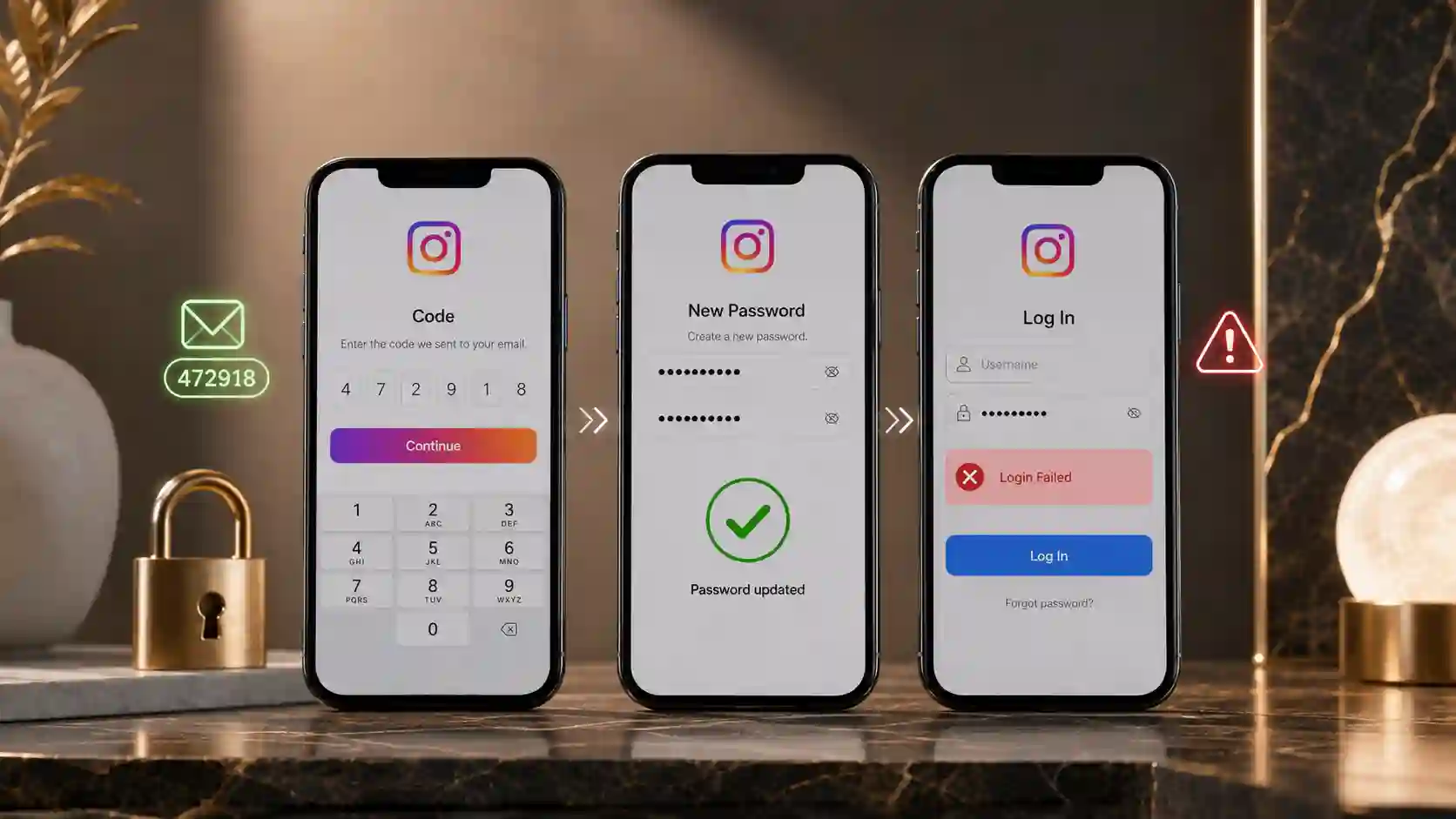
کد اینستاگرام میآید ولی آخر کار Login نمیشود
عبارت «کد اینستاگرام میاد ولی وارد پیج نمیشوم» با مشکل دریافتنکردن کد اینستاگرام کاملاً متفاوت است.
در این سناریو:
- Recovery Code دریافت شده؛
- Code قابل استفاده بوده؛
- شاید Password جدید هم ثبت شده؛
- اما Authentication نهایی شکست میخورد.
بنابراین تمرکز باید از «ارسال Code» به «مرحله بعد از Verification» منتقل شود.
مواردی که باید بررسی شوند:
- Login Session
- Recovery Flow
- Two-Factor Authentication
- Login Request
- Security Check
- Account Verification
گزارشهای کاربران در ۲۰۲۶ نیز مواردی را نشان میدهد که Code دریافت میشود اما در مرحله بعد Unexpected Error یا Something Went Wrong ظاهر میشود. این موارد گزارش تجربی کاربران هستند و Meta برای همه آنها علت مشترک یا قطعی اعلام نکرده است.
نقش Two-Factor Authentication بعد از Password Reset
اگر Two-Factor Authentication روی حساب فعال باشد، تغییر Password الزاماً 2FA را حذف نمیکند.
Meta توضیح میدهد که 2FA هنگام تلاش برای ورود از دستگاهی که شناخته نمیشود میتواند Code اضافی درخواست کند.
روشهای ممکن شامل:
- SMS Code
- Authentication App
- Backup Codes
- Login Request
است.
اگر صفحه ورود گزینهای مثل Try Another Way نمایش میدهد، مسیرهای ارائهشده همان صفحه را بررسی کنید.
Meta همچنین امکان استفاده از Backup Code برای Instagram را مستند کرده است.
هیچ Backup Code یا Security Code را برای افراد ناشناس ارسال نکنید.
Password جدید درست است ولی Instagram میگوید Incorrect Password
این یکی از مهمترین سناریوهاست:
Instagram App Says Incorrect Password After Reset
قبل از Reset مجدد، موارد زیر را بررسی کنید.
Password را دستی تایپ کنید
Autofill را موقتاً کنار بگذارید.
Password جدید را حرفبهحرف وارد کنید.
Password Manager را بررسی کنید
ممکن است Google Password Manager، iCloud Keychain یا Password Manager دیگری هنوز رمز قدیمی را ذخیره کرده باشد.
فاصله ابتدا و انتهای Password را بررسی کنید
اگر Password را Copy/Paste میکنید، ممکن است Space ناخواسته همراه آن وارد شود.
Keyboard را بررسی کنید
موارد زیر مهماند:
- حروف بزرگ و کوچک
- زبان Keyboard
- اعداد فارسی و انگلیسی
- نمادهای مشابه
- Auto-correction
Username را بررسی کنید
ممکن است Password متعلق به حساب صحیح باشد اما Username حساب دیگری نوشته شده باشد.
اگر چند Instagram Account دارید این موضوع بسیار رایجتر است.
Browser Test را انجام دهید
اگر همان Password در Browser رسمی کار کرد ولی App آن را Incorrect Password تشخیص داد، Reset دوباره اولویت ندارد.
Saved Password و Autofill؛ دلیل سادهای که زیاد نادیده گرفته میشود
گاهی مشکل از Instagram نیست؛ گوشی همچنان Password قبلی را وارد میکند.
برای تست:
- Autofill را استفاده نکنید.
- Password جدید را دستی بنویسید.
- در صورت وجود گزینه نمایش Password، قبل از Login رشته واردشده را بررسی کنید.
- Password ذخیرهشده دستگاه را بعد از ورود موفق Update کنید.
همچنین Display Name را با Username اشتباه نگیرید.
برای مثال اگر روی پروفایل نوشته شده:
حسین موسوی
این لزوماً Username ورود نیست.
Username ممکن است چیزی مانند:
hossein.example
باشد.
اگر همزمان Email حساب تغییر کرده باشد چه کنیم؟
اگر بعد از Password Reset متوجه شدید Email حساب نیز عوض شده و خودتان این تغییر را انجام ندادهاید، مسئله را جدی بگیرید.
Meta اعلام کرده اگر Email پروفایل Instagram تغییر کند، به Email قبلی پیامی برای رد یا Reverse کردن این تغییر ارسال میشود و پیام مربوط به برگرداندن تغییر باید از:
security@mail.instagram.com
باشد.
Inbox و Spam ایمیل اصلی را بررسی کنید.
اگر تغییر را شما انجام ندادهاید، از مسیر امنیتی رسمی اقدام کنید.
چه زمانی از instagram.com/hacked استفاده کنیم؟
همه کاربران دارای Something Went Wrong نباید مستقیم به Hacked Recovery فرستاده شوند.
این مسیر زمانی منطقیتر است که نشانه واقعی Account Compromise وجود داشته باشد، از جمله:
- Email بدون اجازه تغییر کرده است.
- Phone تغییر کرده است.
- Password دوباره تغییر میکند.
- Username تغییر کرده است.
- Login ناشناس مشاهده میکنید.
- پست، Story یا Message ناشناس ارسال شده است.
- حساب تحت کنترل شخص دیگری قرار گرفته است.
Instagram بهصورت رسمی instagram.com/hacked را برای شرایطی معرفی میکند که شخص دیگری به حساب دسترسی پیدا کرده یا کاربر نمیتواند وارد حساب شود و نیاز به ایمنسازی آن دارد.
اگر تنها مشکل شما این است که Password در Browser کار میکند اما App خطا میدهد، ابتدا App-specific troubleshooting منطقیتر است.
اگر Instagram بعد از Reset میگوید Confirm It’s You
اگر بعد از Password Reset وارد مرحله Confirm It's You شدید، دیگر فقط با Password Error روبهرو نیستید.
Instagram در حال درخواست یک Verification اضافی است.
مراحل نمایشدادهشده در خود Instagram را تکمیل کنید و از مسیرهای غیررسمی استفاده نکنید.
اگر برای Confirm It's You مشکل مستقلی دارید، بهتر است راهنمای اختصاصی همان خطا را دنبال کنید؛ چون Search Intent آن با Password Reset متفاوت است.
اگر Upload Your ID یا Video Selfie ظاهر شد
در بعضی Recovery Flowها Instagram ممکن است برای تأیید مالکیت حساب مدارک یا Video Selfie درخواست کند.
Meta در راهنمای بازیابی حساب توضیح میدهد که برای برخی حسابها ممکن است Video Selfie جهت تأیید هویت درخواست شود.
این مرحله را فقط از داخل مسیرهای رسمی Instagram و Meta انجام دهید.
اگر به صفحه Upload Your ID یا Video Selfie رسیدهاید، مشکل شما از یک Password Reset ساده عبور کرده و وارد Identity Verification شده است.
تفاوت این مشکل با Unable to Log In – An Unexpected Error Occurred چیست؟
این دو موضوع ممکن است پیام خطای مشابهی داشته باشند، اما Search Intent یکسانی ندارند.
در مقاله فعلی، ترتیب رخداد مشخص است:
Password Reset انجام شده → Password جدید ثبت شده → Login نهایی شکست میخورد.
اما خطای عمومی:
Unable to Log In – An Unexpected Error Occurred
میتواند حتی بدون Password Reset رخ دهد و سناریوهای گستردهتری از مشکلات ورود را پوشش دهد.
بنابراین اگر مشکل دقیقاً بعد از Forgot Password و تعریف رمز جدید شروع شده، همین راهنما مناسبتر است.
تفاوت Something Went Wrong با Suspended Account
Something Went Wrong بهتنهایی به معنی تعلیق شدن پیج اینستاگرام نیست.
اگر حساب Suspend شده باشد معمولاً Instagram پیام واضحتری درباره وضعیت حساب یا Appeal نمایش میدهد.
اگر عبارتهایی مثل:
We Suspended Your AccountAccount DisabledAppealDisabled Account
ظاهر میشوند، باید مسیر مربوط به Enforcement یا Appeal را دنبال کنید.
Reset کردن Password مشکل Suspension را برطرف نمیکند.
VPN و IP؛ آیا علت Something Went Wrong هستند؟
در مورد این موضوع شایعات زیادی وجود دارد.
نمیتوان گفت:
«VPN علت قطعی است.»
همچنین نمیتوان تضمین کرد:
«IP را عوض کنید مشکل حل میشود.»
Meta در راهنمای عمومی Troubleshooting خود Restart، بررسی Connection و Reinstall را مطرح میکند، اما یک قانون عمومی مبنی بر اینکه تغییر IP یا VPN درمان قطعی خطای بعد از Password Reset است ارائه نکرده است.
برای کاربران ایرانی ممکن است دسترسی پایدار به Instagram تحت تأثیر شرایط اینترنت قرار بگیرد، اما از روی یک Error عمومی نمیتوان نتیجه گرفت Account یا IP شما توسط Instagram Ban شده است.
برای Recovery بهتر است تا جای ممکن:
- از اتصال پایدار استفاده کنید؛
- دستگاهها را دائماً عوض نکنید؛
- Connection را پشت سر هم تغییر ندهید؛
- چند Recovery همزمان روی چند دستگاه شروع نکنید.
هدف کاهش متغیرهای اضافی هنگام عیبیابی است، نه ادعای اینکه یک IP مشخص مشکل را ایجاد کرده است.
آیا باید بعد از Password Reset صبر کنیم؟
برای همه حسابها یک زمان ثابت وجود ندارد.
نمیتوان تضمین کرد:
- ۲۴ ساعت
- ۴۸ ساعت
- ۷۲ ساعت
- یک هفته
همیشه مشکل را حل میکند.
اگر خود Instagram پیامی مانند:
Please Wait a Few Minutes Before You Try Again
یا Retry Time مشخصی نمایش میدهد، همان پیام اولویت دارد.
اگر چند Reset یا درخواست Code پشت سر هم ارسال کردهاید، ادامهدادن همان رفتار لزوماً مفید نیست.
بهتر است ابتدا وضعیت فعلی Password و Login را تشخیص دهید.
چرا نباید Password را پشت سر هم Reset کنیم؟
Reset مکرر میتواند عیبیابی را سختتر کند.
مشخص نیست آخرین Password کدام است
بعد از چند Reset ممکن است Passwordهای مختلف را با هم اشتباه بگیرید.
Autofill ممکن است Password قدیمی را وارد کند
گوشی لزوماً با هر Reset فوراً Saved Password را Update نمیکند.
Emailهای متعدد Recovery گیجکننده میشوند
ممکن است چند لینک و پیام بازیابی داشته باشید و ندانید کدام آخرین درخواست است.
مشکل App با Password Reset لزوماً حل نمیشود
اگر Browser وارد حساب میشود، Password جدید احتمالاً صحیح است.
تشخیص نقطه خطا سختتر میشود
هر تغییر جدید یک متغیر دیگر وارد فرایند عیبیابی میکند.
چه زمانی Report a Problem برای Instagram ارسال کنیم؟
اگر این شرایط وجود دارد:
- Password در Browser کار میکند؛
- App بعد از Update هنوز Login نمیشود؛
- Restart انجام شده؛
- Cache بررسی شده؛
- در صورت مناسببودن Reinstall انجام شده؛
- نشانهای از هک یا تغییر اطلاعات حساب وجود ندارد؛
- Error بهصورت قابل تکرار فقط در App رخ میدهد،
گزارش Technical Problem منطقی است.
Meta برای مشکلات فنی Instagram امکان Report a Problem داخل برنامه را فراهم کرده است.
در نسخههای مختلف Instagram نام دقیق منوها ممکن است کمی تغییر کند، اما معمولاً از بخش تنظیمات و Help میتوانید گزینه Report a Problem را پیدا کنید.
هنگام گزارش:
- Screenshot خطا را اضافه کنید.
- Username را ذکر کنید.
- توضیح دهید Password Reset موفق بوده است.
- بگویید Browser Login کار میکند یا خیر.
- مدل گوشی و نسخه سیستمعامل را بنویسید.
- زمان تقریبی تکرار خطا را ذکر کنید.
متن پیشنهادی برای گزارش مشکل به Instagram
Hello Instagram Support,

I successfully completed the password reset process and created a new password for my account.

The new password appears to be saved correctly, but the Instagram app still shows “Something Went Wrong” / a login error and prevents me from signing in.

The issue occurs after the password reset and during the final login step.

Please review whether there is a technical login or session issue affecting my account or the Instagram app.

Thank you.
اگر Password در Browser کار میکند، این جمله را نیز اضافه کنید:
The same username and password work correctly on Instagram in my web browser, but they do not work in the Instagram app.بعد از اینکه دوباره وارد حساب شدید چه کارهایی انجام دهید؟
ورود موفق پایان کار نیست؛ مخصوصاً اگر Password Reset بهدلیل نگرانی امنیتی انجام شده باشد.
Email حساب را بررسی کنید
مطمئن شوید Email متعلق به خودتان است.
Phone را بررسی کنید
شماره متصل به Account را بررسی کنید.
Password قوی و اختصاصی داشته باشید
Password Instagram را با Email اصلی خود یکسان نگذارید.
Two-Factor Authentication را فعال کنید
Meta استفاده از 2FA را برای افزایش امنیت حساب پشتیبانی میکند.
Backup Codes را ذخیره کنید
Backup Code را در محل امن نگهداری کنید و برای شخص دیگری نفرستید.
Login Activity را بررسی کنید
Instagram امکان بررسی فعالیتهای ورود اخیر را فراهم میکند.
اگر دستگاه ناشناس مشاهده کردید، اقدامات امنیتی لازم را انجام دهید.
برنامهها و سایتهای متصل را بررسی کنید
دسترسی App یا Website ناشناسی که به Instagram متصل شده است حذف کنید. Meta برای مدیریت و حذف این دسترسیها مسیر رسمی دارد.
Saved Password گوشی را Update کنید
بعد از اینکه مطمئن شدید Password جدید درست است، Password Manager دستگاه را نیز بهروزرسانی کنید.
چه کارهایی انجام ندهیم؟
در شرایطی که رمز اینستاگرام عوض شده ولی وارد نمیشود، بعضی اقدامات میتوانند اوضاع را پیچیدهتر کنند.
- Password را پشت سر هم Reset نکنید.
- Codeهای متعدد بدون نیاز درخواست نکنید.
- Recovery را همزمان روی چند دستگاه مختلف اجرا نکنید.
- Email و Phone حساب را بیدلیل عوض نکنید.
- از دستگاهی که هنوز سالم Login است Log Out نکنید.
- Security Code را برای هیچ فردی ارسال نکنید.
- Backup Code را در اختیار دیگران قرار ندهید.
- اطلاعات Instagram را در سایتهای غیررسمی وارد نکنید.
- Instagram Mod یا نسخههای ناشناس نصب نکنید.
- به افراد مدعی «رفع تضمینی Login» پول پرداخت نکنید.
- Password Instagram را مشابه Password Email اصلی خود انتخاب نکنید.
- صرفاً بر اساس یک Error عمومی نتیجه نگیرید که IP یا Device شما Ban شده است.
جدول عیبیابی سریع بعد از Password Reset اینستاگرام
| نشانه | احتمال بیشتر | اقدام اولیه |
|---|---|---|
| Password در Web کار میکند ولی App نه | مشکل App یا Session محلی | Update، Restart، Cache و در صورت نیاز Reinstall |
| Password هیچجا کار نمیکند | Reset، Login ID یا Recovery | آخرین Password و مسیر Recovery را بررسی کنید |
| Browser وارد میشود ولی App میگوید Incorrect Password | App-specific Login | Reset مجدد نکنید؛ Saved Login و App را بررسی کنید |
| Code پذیرفته میشود ولی Something Went Wrong میآید | مرحله بعد از Verification | Browser Test و Recovery Flow |
| Password Reset موفق است ولی Login Loop ایجاد میشود | Recovery/Login Flow | Resetهای متوالی را متوقف و نقطه شکست را مشخص کنید |
| Email بدون اجازه تغییر کرده | احتمال Account Compromise | Email امنیتی و Hacked Recovery |
| Phone یا Username تغییر کرده | احتمال دسترسی غیرمجاز | instagram.com/hacked |
| Confirm It’s You ظاهر شده | Verification | مسیر نمایشدادهشده Instagram |
| Video Selfie یا Upload ID ظاهر شده | Identity Verification | فقط مسیر رسمی Meta |
| Suspended یا Disabled نمایش داده میشود | Account Enforcement | Appeal یا مسیر Suspension |
| Please Wait a Few Minutes نمایش داده میشود | محدودیت موقت اعلامشده توسط خود Instagram | طبق پیام Instagram Retry کنید |
جمعبندی؛ وقتی Password Reset موفق است اما Instagram وارد نمیشود
اگر بعد از تغییر رمز اینستاگرام Something Went Wrong میدهد، مهمترین نکته این است که دوباره و دوباره Password را Reset نکنید.
ابتدا مشخص کنید Password جدید واقعاً ثبت شده است یا خیر.
سریعترین تست، ورود به سایت رسمی Instagram از Browser و ترجیحاً Private Window است.
اگر Browser با Password جدید وارد میشود اما App نمیشود، تمرکز را روی App، Session، Saved Login Info، Cache، Update و در صورت نیاز Reinstall قرار دهید.
اگر Password در Browser هم کار نمیکند، Recovery، آخرین Password، Username، Email و وضعیت امنیتی حساب را بررسی کنید.
اگر Code دریافت میشود اما Login بعد از Verification شکست میخورد، مشکل شما «نیامدن کد» نیست و باید مرحله بعد از Verification را بررسی کرد.
اگر Email، Phone، Password یا Username بدون اجازه شما تغییر کرده، احتمال Account Compromise را جدی بگیرید و از مسیر رسمی instagram.com/hacked استفاده کنید.
همچنین اگر Instagram صراحتاً Suspension، Confirm It’s You، Video Selfie یا Upload ID نمایش میدهد، وارد یک جریان امنیتی متفاوت شدهاید و Password Reset دیگر مسئله اصلی نیست.
سوالات متداول
۱. چرا بعد از تغییر رمز اینستاگرام وارد نمیشوم؟
ممکن است Password جدید ثبت شده باشد اما مرحله بعدی Login، Session، Recovery یا Verification کامل نشود. ابتدا Password را در Browser رسمی Instagram آزمایش کنید.
۲. Something Went Wrong بعد از Password Reset یعنی چه؟
این پیام یک Error عمومی است و بهتنهایی علت مشخصی را ثابت نمیکند. در سناریوی بعد از Reset باید بررسی شود خطا هنگام Password، Session، Verification یا Login نهایی رخ میدهد.
۳. رمز اینستا عوض شده ولی وارد پیج نمیشود؛ چه کنم؟
اول در Browser و Private Window Password جدید را امتحان کنید. اگر وارد شد، Reset دوباره انجام ندهید و App را بررسی کنید.
۴. چرا Password جدید در Browser کار میکند ولی App نه؟
این حالت نشان میدهد Username و Password احتمالاً صحیحاند و مشکل بیشتر باید در App، Session، Saved Login یا دادههای محلی برنامه بررسی شود.
۵. چرا Instagram بعد از Reset میگوید Incorrect Password؟
ممکن است Autofill رمز قدیمی را وارد کند، Username اشتباه باشد یا App با Login جدید مشکل داشته باشد. Browser Test میتواند این حالت را تشخیص دهد.
۶. از کجا بفهمم Password جدید واقعاً ذخیره شده است؟
اگر با همان Password در Instagram.com و ترجیحاً Private Window وارد حساب میشوید، نشانه بسیار قویای است که Password جدید معتبر است.
۷. چرا Code میآید ولی Login کامل نمیشود؟
چون دریافت Code فقط یک مرحله از Recovery است. ممکن است مشکل در Authentication، 2FA، Security Check یا Session بعد از Verification باشد.
۸. Login Loop اینستاگرام چیست؟
حالتی است که کاربر از Forgot Password به Code و New Password میرود، اما هنگام Login خطا دریافت کرده و دوباره به صفحه ورود یا Recovery برمیگردد.
۹. آیا Clear Cache کمک میکند؟
اگر مشکل فقط در App باشد، امتحانکردن Clear Cache در Android منطقی است. Clear Cache دادههای موقت را حذف میکند و با Clear Storage متفاوت است.
۱۰. آیا Clear Data امن است؟
Clear Data یا Clear Storage دادههای محلی برنامه را حذف میکند. قبل از استفاده مطمئن شوید Password، Email، Phone و روشهای 2FA حسابهای خود را دارید.
۱۱. آیا Instagram را حذف و نصب کنم؟
اگر Browser Login کار میکند ولی App همچنان مشکل دارد، Reinstall میتواند یکی از مراحل Troubleshooting باشد. Meta نیز Reinstall را در راهنمای رسمی مشکلات App پیشنهاد میکند.
۱۲. آیا VPN باعث Something Went Wrong میشود؟
Meta اعلام نکرده است که VPN علت عمومی و قطعی این Error است. از یک Connection پایدار استفاده کنید و تغییر مداوم شبکه و دستگاه را هنگام Recovery کاهش دهید.
۱۳. چند ساعت باید صبر کنم؟
زمان ثابت و تضمینشدهای برای همه حسابها وجود ندارد. اگر Instagram زمان Retry مشخصی نمایش میدهد همان پیام را رعایت کنید.
۱۴. آیا این خطا نشانه هک است؟
نه لزوماً. اگر Email، Phone، Username یا Password بدون اجازه شما تغییر کرده یا فعالیت ناشناس وجود دارد، احتمال دسترسی غیرمجاز جدیتر میشود.
۱۵. آیا Something Went Wrong یعنی Account Suspended شده؟
خیر. اگر Account Suspended یا Disabled شده باشد معمولاً Instagram پیام واضحتری درباره Suspension، Disabled Account یا Appeal نشان میدهد.
۱۶. اگر Email Account تغییر کرده چه کنم؟
Inbox ایمیل قبلی را بررسی کنید. Meta میگوید هنگام تغییر Email، پیامی از security@mail.instagram.com میتواند امکان برگرداندن تغییر غیرمجاز را فراهم کند.
۱۷. اگر Phone قبلی را ندارم چه کنم؟
روشهای Recovery ارائهشده توسط Instagram را بررسی کنید. بسته به حساب ممکن است Email، Login Link، Security Code یا فرایند تأیید هویت در دسترس باشد.
۱۸. اگر Try Another Way وجود ندارد چه کنم؟
گزینههای Recovery برای همه حسابها یکسان نیستند. مسیرهایی را که خود Instagram روی صفحه شما ارائه میکند دنبال کنید و در صورت وجود نشانه هک از Recovery رسمی استفاده کنید.
۱۹. آیا Password Reset زیاد میتواند مشکل را پیچیده کند؟
بله. ممکن است مشخص نباشد آخرین Password کدام است، Saved Password دستگاه قدیمی بماند و چند Email و Recovery Request باعث سردرگمی شوند.
۲۰. اگر هیچ روشی جواب نداد چه کنم؟
اگر Account هک نشده و مشکل فنی قابل تکرار است، از Report a Problem رسمی Instagram استفاده کنید. اگر اطلاعات حساب تغییر کرده یا دسترسی غیرمجاز مشاهده میکنید، مسیر Hacked Account مناسبتر است.