 hoseyn
یکی از گیجکنندهترین مشکلات بازیابی اکانت اینستاگرام زمانی رخ میدهد که همهچیز ظاهراً درست پیش میرود: کد تأیید Instagram به ایمیل، شماره یا WhatsApp میرسد، مرحله Reset Password انجام میشود، رمز جدید با موفقیت ثبت میشود، اما در آخرین مرحله ورود ناگهان خطای Unable to Log In – An Unexpected Error Occurred، پیام Something Went Wrong یا حتی Incorrect Password نمایش داده میشود.
در این وضعیت، عوض کردن دوباره و دوباره Password معمولاً اولین کاری نیست که باید انجام دهید. ابتدا باید مشخص شود مشکل از خود حساب و فرایند Recovery است یا فقط اپلیکیشن، Session یا همان دستگاهی که با آن وارد میشوید.

این تفاوت بسیار مهم است. گزارشهای کاربران در سال ۲۰۲۶ نیز نشان میدهد در بعضی موارد رمز کاملاً صحیح است و همان حساب از Browser یا دستگاه دیگری باز میشود، اما اپلیکیشن Instagram روی یک گوشی خاص ورود را رد میکند. این گزارشها تجربه کاربران هستند و بهتنهایی اثباتکننده علت رسمی مشکل نیستند.
اگر شما هم در شرایطی هستید که کد اینستاگرام میآید، Password تغییر میکند ولی Login انجام نمیشود، مراحل زیر را بهترتیب انجام دهید.
خطای Unable to Log In – An Unexpected Error Occurred اینستاگرام یعنی چه؟
پیامهایی مانند:
Unable to Log In
An Unexpected Error Occurred
Something Went Wrong
We’re Sorry, But Something Went Wrong
Login Failed
بهتنهایی مشخص نمیکنند مشکل دقیقاً چیست.
این خطا میتواند در چند نقطه متفاوت از فرایند احراز هویت ظاهر شود؛ برای مثال:
- رمز جدید ثبت شده ولی Session جدید ساخته نمیشود.
- برنامه Instagram روی دستگاه دچار مشکل موقت شده است.
- اطلاعات Login ذخیرهشده در App با وضعیت جدید حساب هماهنگ نیست.
- ورود از Browser موفق است ولی اپلیکیشن ورود را رد میکند.
- حساب وارد یک مرحله امنیتی یا Recovery شده است.
- تأیید هویت یا Two-Factor Authentication هنوز کامل نشده است.
- Email یا Phone حساب تغییر کرده است.
- حساب واقعاً نیازمند مسیر بازیابی حساب هکشده است.
- وضعیت حساب با Suspension یا Disabled Account مرتبط است و مشکل فقط یک باگ Login نیست.
بنابراین Unexpected Error لزوماً به معنی هک شدن یا بسته شدن پیج نیست.
اگر کد میآید ولی Login نمیشود، این تست ۵ دقیقهای را انجام دهید
قبل از حذف برنامه، Reset دوباره رمز یا درخواست چندین Code، این تست کوتاه را انجام دهید.
| نتیجه تست | احتمال بیشتر | اقدام بعدی |
|---|---|---|
| Browser وارد حساب میشود ولی App نه | مشکل App، Session یا دستگاه | Cache، Update، Force Stop و تست دستگاه |
| Browser و App هر دو خطا میدهند | مشکل Account یا Recovery محتملتر است | Recovery و بررسی امنیت حساب |
| Password Reset موفق است ولی بعد از آن Login Error میآید | Session، Verification یا Recovery Loop | Browser و دستگاه قبلی را تست کنید |
| Email یا Phone بدون اطلاع شما تغییر کرده | احتمال Compromise | وارد مسیر بازیابی حساب هکشده شوید |
| پیام Suspended یا Disabled میبینید | مشکل از وضعیت حساب است | مسیر اعتراض/بازیابی Suspension را دنبال کنید |
تست اول: ورود از مرورگر
در Chrome، Safari یا مرورگر کامپیوتر مستقیماً وارد Instagram شوید و همان Username و Password جدید را وارد کنید.
اگر Browser Login Works / App Login Fails، این نتیجه بسیار مهم است.
در این حالت Password شما احتمالاً مشکل اصلی نیست؛ چون همان اطلاعات ورود در نسخه وب پذیرفته شده است.
در چنین سناریویی، دوباره Reset کردن Password ممکن است فقط تشخیص مشکل را سختتر کند.
تست دوم: دستگاه دیگری را بررسی کنید
ترجیحاً دستگاهی را امتحان کنید که قبلاً با همان اکانت در آن وارد Instagram شدهاید.
اگر:
- مرورگر کار میکند؛
- دستگاه دیگر هم کار میکند؛
- اما اپلیکیشن روی گوشی فعلی خطا میدهد؛
احتمال مشکل Device/App/Session بسیار بیشتر از خراب بودن Password است.
گزارشهای جدید کاربران دقیقاً چنین الگویی را نیز نشان دادهاند؛ بعضی حسابها روی Browser یا دستگاه دیگر باز میشوند، در حالی که اپ روی یک گوشی خاص پیام Incorrect Password یا Unexpected Error نشان میدهد. این مورد یک مشاهده تجربی کاربران است، نه تشخیص رسمی Meta.
چرا بعد از تغییر رمز اینستاگرام هنوز وارد پیج نمیشویم؟
فرض کنید:
- روی Forgot Password میزنید.
- Code دریافت میکنید.
- کد پذیرفته میشود.
- Password جدید تعریف میکنید.
- Instagram تأیید میکند رمز تغییر کرده است.
- در مرحله Login خطا دریافت میکنید.
در این سناریو، دریافت Code فقط نشان میدهد شما توانستهاید یکی از مراحل Recovery را طی کنید. این موضوع الزاماً به این معنی نیست که تمام Checkpointها، Sessionها یا بررسیهای امنیتی حساب نیز کامل شدهاند.
به همین دلیل باید Password Reset و Login را دو مرحله جدا ببینید.
اگر Instagram در Browser باز میشود ولی در App نه
این یکی از مهمترین حالتها است.
اگر همان Username و Password در سایت Instagram کار میکند، اما App میگوید:
Incorrect Password
یا:
Unable to Log In – An Unexpected Error Occurred
قبل از هر Recovery سنگین، خود برنامه و دستگاه را بررسی کنید.
Instagram را Update کنید
از Google Play یا App Store بررسی کنید آخرین نسخه رسمی Instagram نصب باشد.
از نسخههای Mod، Cloneهای ناشناس یا APKهایی که منبع رسمی ندارند برای حل مشکل Login استفاده نکنید.
در Android فقط Cache را پاک کنید
مسیر بسته به برند گوشی کمی متفاوت است، اما معمولاً شبیه این است:
Settings > Apps > Instagram > Storage > Clear Cache
در مرحله اول روی:
Clear Data
یا:
Clear Storage
نزنید.
پاک کردن Cache فایلهای موقت برنامه را حذف میکند، در حالی که Clear Data وضعیت داخلی برنامه و Loginهای ذخیرهشده را نیز پاک میکند.
اگر حساب مهمی روی گوشی Login است و هنوز مطمئن نیستید Email، Phone، Authenticator یا Backup Code در دسترس شماست، پاک کردن کامل Data نباید اولین اقدام باشد.
Force Stop انجام دهید
در Android:
Settings > Apps > Instagram > Force Stop
سپس برنامه را دوباره باز کنید.
این کار Session حساب را از سرور حذف نمیکند؛ فقط اجرای فعلی برنامه را متوقف میکند.
Date & Time گوشی را بررسی کنید
تاریخ، ساعت و Time Zone دستگاه را روی حالت Automatic قرار دهید.
زمان اشتباه دستگاه میتواند در برخی فرایندهای احراز هویت و Tokenهای زمانی مشکل ایجاد کند. این مرحله یک بررسی عمومی دستگاه است و Meta آن را بهعنوان علت قطعی همین خطای خاص معرفی نکرده است.
اینترنت دیگری را فقط برای تشخیص تست کنید
یک بار بین Wi-Fi و Mobile Data جابهجا شوید.
هدف این تست این نیست که مرتب IP را عوض کنید؛ فقط میخواهیم بفهمیم آیا مشکل محدود به یک اتصال خاص است یا خیر.
آیا باید Instagram را حذف و دوباره نصب کنیم؟
Reinstall زمانی منطقیتر است که:
- Browser Login کاملاً سالم باشد؛
- Email و Phone را در اختیار داشته باشید؛
- 2FA را کنترل کنید؛
- Backup Code یا Authenticator در دسترس باشد؛
- حساب روی دستگاه دیگری قابل دسترسی باشد؛
- Cache، Update و Force Stop مشکل را حل نکرده باشند.
اگر گوشی فعلی تنها دستگاهی است که هنوز حساب روی آن باز است، بیدلیل Log Out نکنید و برنامه را فوراً حذف نکنید.
ابتدا مطمئن شوید راه بازگشت به حساب را دارید.
قبل از Log Out یا حذف برنامه این موارد را بررسی کنید
حتماً بررسی کنید:
- به Email اصلی حساب دسترسی دارید.
- شماره متصل به حساب هنوز متعلق به شماست.
- Authenticator در دسترس است.
- Backup Codes را دارید.
- اگر حساب در Browser یا دستگاه دیگری باز است، آن Session را حفظ کردهاید.
- اطلاعات Recovery حساب درست است.
اگر هنوز داخل حساب دسترسی دارید، مسیر امنیتی Accounts Center نیز امکان مشاهده Sessionهای فعال را فراهم میکند:
Accounts Center > Password and security > Where you're logged in
Meta اعلام کرده از این قسمت میتوان دستگاههایی را که اخیراً وارد حساب شدهاند مشاهده و Sessionهای ناشناس را خارج کرد.
بررسی Two-Factor Authentication
اگر 2FA فعال است، Password بهتنهایی برای ورود کافی نیست.
ممکن است بعد از رمز صحیح، Instagram از شما یکی از روشهای تأیید را بخواهد.
Authentication App
اگر از Google Authenticator، Microsoft Authenticator یا برنامه مشابه استفاده کردهاید، کد فعلی همان Authenticator را وارد کنید.
Meta استفاده از Authentication App را یکی از روشهای رسمی Two-Factor Authentication میداند.
Backup Code
Backup Code برای مواقعی است که به روش عادی دریافت کد دسترسی ندارید.
Meta در Help Center همچنان بخش رسمی Backup Codes را در تنظیمات Two-Factor Authentication ارائه میکند.
Backup Code را هرگز برای شخص دیگری ارسال نکنید.
Try Another Way
اگر گزینهای مانند:
Try Another Way
نمایش داده شد، آن را بررسی کنید؛ ممکن است روشهای دیگری مانند Authenticator، Backup Code یا Recovery در دسترس حساب باشد.
نوع گزینههای نمایشدادهشده میتواند بر اساس وضعیت حساب، نسخه برنامه و روشهای امنیتی فعال متفاوت باشد.
اگر بعد از Security Code خطا ظاهر میشود
یکی از سختترین حالتها این است که Code درست وارد میشود، Instagram آن را میپذیرد، اما بلافاصله بعد از آن:
Something Went Wrong
یا:
An Unexpected Error Occurred
نمایش داده میشود.
در این شرایط ابتدا Browser و دستگاه دیگری را تست کنید.
اگر در هیچکدام وارد نمیشوید، مسئله دیگر فقط Cache برنامه نیست و باید احتمال Recovery/Account Check را جدیتر بررسی کنید.
گزارشهای سال ۲۰۲۶ در Reddit نیز کاربرانی را نشان میدهد که Verification یا Password Reset را انجام دادهاند اما در آخرین مرحله دوباره وارد Recovery Loop شدهاند. این گزارشها نشاندهنده وجود چنین سناریویی میان کاربران هستند، اما علت فنی آن از سوی Meta بهصورت عمومی برای هر حساب اعلام نشده است.
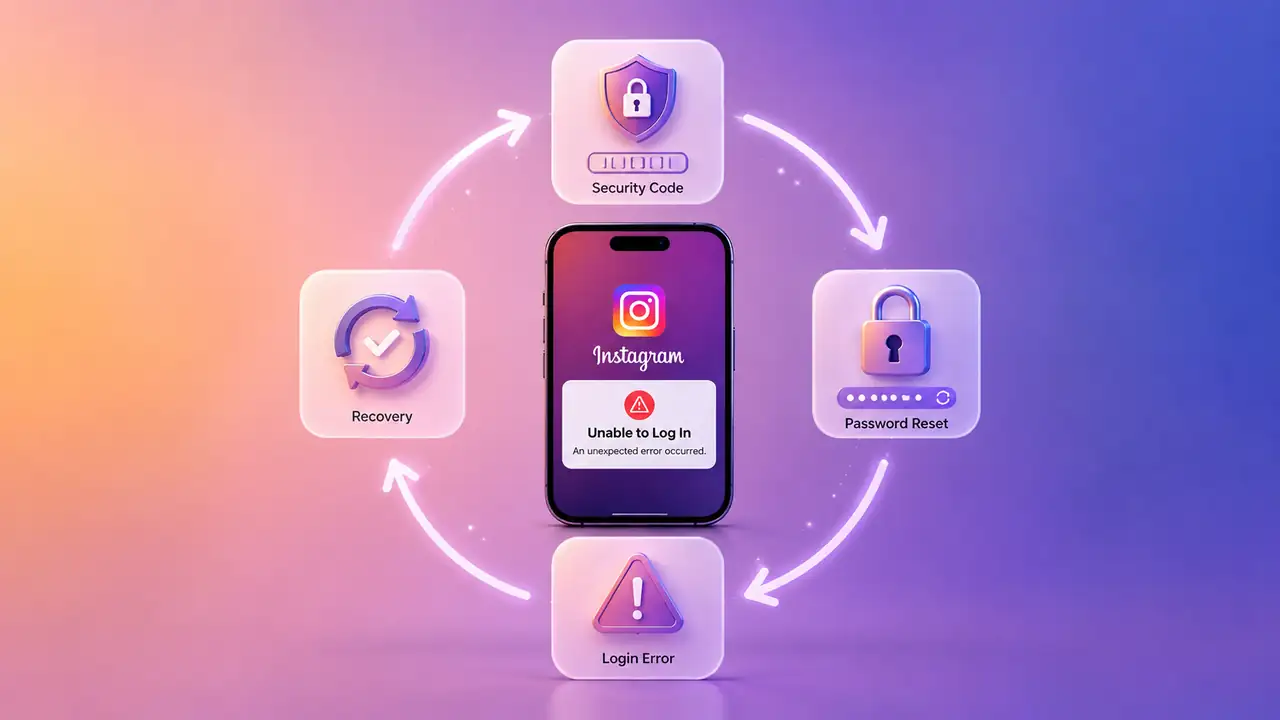
Recovery Loop اینستاگرام چیست؟
Recovery Loop زمانی است که بارها بین چند مرحله رفتوبرگشت میکنید:
Receive Code → Verify → Change Password → Login Error → Recover Account → Receive Code
و دوباره همان مسیر تکرار میشود.
اگر وارد این Loop شدهاید، Reset کردن پشتسرهم Password را متوقف کنید.
یک Password جدید و مشخص انتخاب کنید و سپس روی تشخیص وضعیت حساب تمرکز کنید.
اگر Email اینستاگرام تغییر کرده باشد
اگر Email حساب بدون اطلاع شما تغییر کرده، موضوع را صرفاً یک Login Bug فرض نکنید.
Meta اعلام میکند اگر Email حساب Instagram تغییر کرده باشد، ممکن است ایمیلی از:
security@mail.instagram.com
دریافت کنید که لینک مخصوصی برای برگرداندن تغییر Email و Secure کردن حساب دارد.
اگر چنین ایمیلی دارید، ابتدا فرستنده و مقصد لینک را با دقت بررسی کنید و فقط از مسیر رسمی Instagram/Meta استفاده کنید.
اگر شماره قبلی را نداریم چه کنیم؟
اگر Password را میدانید ولی Security Code به شمارهای میرود که دیگر در اختیار شما نیست، مشکل اصلی دیگر Password نیست؛ مشکل دسترسی به Recovery Method است.
Meta برای حسابهایی که دسترسی به Email یا Phone مرتبط را از دست دادهاند راهنمای جداگانه دارد. همچنین پیشنهاد میکند در صورت امکان ابتدا دسترسی به Email مربوطه را از ارائهدهنده ایمیل بازیابی کنید.
در این وضعیت از ساختن پشتسرهم درخواستهای Code به شمارهای که در اختیار ندارید نتیجهای حاصل نمیشود.
چه زمانی از instagram.com/hacked استفاده کنیم؟
اگر یکی از این علائم را دارید، مسیر Account Compromise را جدی بگیرید:
- Email بدون اجازه شما تغییر کرده است.
- Phone تغییر کرده است.
- Password بدون اطلاع شما عوض شده است.
- Login ناشناسی مشاهده میکنید.
- حساب از همه دستگاهها خارج شده است.
- اطلاعات Recovery دیگر با اطلاعات شما مطابقت ندارد.
- محتوایی در حساب منتشر شده که متعلق به شما نیست.
مسیر رسمی بازیابی حسابهای هکشده:
Meta برای حسابهای مشکوک به هک شدن راهنمای رسمی Recovery ارائه کرده و در برخی سناریوها ممکن است از کاربر درخواست تأیید هویت شود.
اگر Instagram از شما Video Selfie بخواهد
Video Selfie اینستاگرام با خطای عمومی Unexpected Error یکسان نیست.
اگر Instagram مشخصاً از شما میخواهد برای تأیید هویت ویدئوی چهره ارسال کنید، وارد یک مرحله Identity Verification شدهاید.
Meta توضیح داده است که در برخی مشکلات دسترسی به حساب ممکن است Video Selfie برای تأیید هویت درخواست شود.
اگر چنین صفحهای ظاهر شد، بهتر است همان فرایند رسمی را کامل کنید و آن را با Resetهای مکرر Password قطع نکنید.
تفاوت Unexpected Error با Suspended Account
این دو را با یکدیگر اشتباه نگیرید.
اگر فقط میبینید:
Unable to Log In
An Unexpected Error Occurred
نمیتوان از همین پیام نتیجه گرفت که پیج مشکل Suspended اینستاگرام دارد.
اما اگر Instagram صریحاً پیامی درباره:
- Suspended
- Disabled
- Appeal
- Community Standards
- Account Status
نمایش میدهد، مشکل شما دیگر صرفاً موضوع این مقاله نیست و باید مسیر اختصاصی Suspension/Appeal را بررسی کنید.
تفاوت با Confirm It’s You
Confirm It's You
یک درخواست مشخص برای تأیید هویت یا فعالیت است.
Unexpected Error یک پیام عمومی شکست عملیات است.
ممکن است این دو در یک فرایند Recovery به دنبال هم ظاهر شوند، اما معنای یکسانی ندارند.
تفاوت با Challenge Required
Challenge یا Checkpoint معمولاً به مرحلهای اشاره دارد که Instagram نیازمند بررسی یا تأیید اضافه است؛ برای مثال تأیید Login، شماره، Email یا هویت.
اگر Instagram یک Challenge مشخص به شما نشان میدهد، آن مرحله را کامل کنید.
اما اگر فقط Unexpected Error نمایش داده میشود، از روی متن خطا بهتنهایی نمیتوان نتیجه گرفت دقیقاً کدام Challenge فعال شده است.
تفاوت با Incorrect Password واقعی
سادهترین تست این است:
همان Password را در Browser رسمی Instagram امتحان کنید.
اگر Browser نیز Password را رد میکند، احتمال اشتباه بودن Credential بیشتر است.
اما اگر Browser همان Password را قبول میکند و App آن را Incorrect Password مینامد، دیگر نباید فقط بر اساس پیام App نتیجه بگیرید رمز اشتباه است.
این رفتار در گزارشهای متعدد کاربران نیز دیده شده است.
آیا VPN باعث An Unexpected Error Occurred میشود؟
نمیتوان گفت هر Unexpected Error به دلیل VPN است.
Meta سند رسمی عمومی منتشر نکرده که بگوید این خطای مشخص مستقیماً به دلیل استفاده از VPN رخ میدهد.
بااینحال هنگام Recovery بهتر است شرایط Login را بیدلیل دائماً تغییر ندهید.
اگر در چند دقیقه بین چند کشور، چند VPN، Wi-Fi و Mobile Data جابهجا شوید، تشخیص اینکه مشکل دقیقاً از کجاست دشوارتر میشود.
برای بازیابی حساب، ترجیحاً:
- از دستگاه آشنا استفاده کنید؛
- یک اینترنت نسبتاً پایدار داشته باشید؛
- IP را پشتسرهم تغییر ندهید؛
- از Loginهای متعدد روی دستگاههای مختلف خودداری کنید.
این توصیه احتیاطی است و نباید به معنی اثبات «VPN Ban» تلقی شود.
آیا باید ۲۴ یا ۴۸ ساعت صبر کنیم؟
برای خطای Unable to Log In – An Unexpected Error Occurred اینستاگرام نمیتوان یک عدد ثابت مثل ۲۴، ۴۸ ساعت یا ۷ روز برای همه حسابها اعلام کرد.
Meta در راهنماهای رسمی بررسیشده، زمان عمومی و تضمینشدهای برای رفع این خطای مشخص اعلام نکرده است.
پس جملههایی مانند:
«دقیقاً ۴۸ ساعت هیچ کاری نکنید و حتماً درست میشود»
قابل اتکا نیستند.
چه زمانی صبر کردن منطقی است؟
اگر:
- تعداد زیادی Code درخواست کردهاید؛
- Password را چند بار پشت سر هم Reset کردهاید؛
- Loginهای زیادی از Device یا Networkهای مختلف داشتهاید؛
- مشکل همزمان برای کاربران دیگر نیز گزارش شده است؛
متوقف کردن تلاشهای تکراری و امتحان مجدد در زمان دیگری منطقی است.
اما اگر Email شما تغییر کرده، حساب هک شده، Suspension نمایش داده میشود یا Recovery Method را از دست دادهاید، صرفاً صبر کردن جایگزین اقدام درست نیست.
چرا نباید پشت سر هم Code درخواست کنیم؟
کدهای متعدد معمولاً اطلاعات بیشتری درباره علت مشکل به شما نمیدهند.
ممکن است آخرین درخواست، جریان Recovery قبلی را بیفایده یا گیجکننده کند و شما ندانید کدام Code یا لینک مربوط به آخرین تلاش است.
یک مسیر Recovery را انتخاب و همان را کامل کنید.
چه زمانی Report a Problem ارسال کنیم؟
اگر:
- حساب در Browser باز میشود ولی App مدتهاست روی همان دستگاه خراب است؛
- آخرین نسخه Instagram را دارید؛
- Cache و Restart را تست کردهاید؛
- مشکل قابل تکرار است؛
- Error Screen مشخصی دارید؛
ارسال Technical Report ارزش دارد.
Meta در راهنمای رسمی خود امکان:
Help > Report a problem
را ارائه میکند و حتی در بعضی نسخهها میتوان با Shake کردن گوشی منوی گزارش را باز کرد.
اگر اصلاً وارد حساب نمیشوید، اولویت با Account Recovery و Help Center است.
متن انگلیسی پیشنهادی برای Report a Problem
Hello Instagram Support,

I can successfully receive the verification code and reset my Instagram password, but I still cannot log in to my account.

After entering the new password, I receive one of these errors:
“Unable to log in. An unexpected error occurred.”
or
“Something went wrong. Please try again later.”

My password reset is completed successfully.

Browser login: [Works / Does not work]
Instagram app login: [Works / Does not work]
Device: [Device model]
Operating system: [Android / iOS version]
Instagram version: [Version]

I have already tested the official Instagram app and a browser.

Please check whether there is a login, session, verification or account recovery issue affecting my account.

Username: @USERNAME

Thank you.
هیچ Password، Login Code، Backup Code یا کد Authenticator را داخل Report قرار ندهید.
چه کارهایی انجام ندهیم؟
برای حل Instagram Password Reset Login Error این موارد را انجام ندهید:
- دهها بار پشت سر هم Password Reset نکنید.
- مرتب Code جدید درخواست نکنید.
- Password را برای فردی که ادعا میکند «پشتیبان اینستاگرام» است ارسال نکنید.
- Security Code را به دیگران ندهید.
- Backup Code را برای هیچکس ارسال نکنید.
- وارد صفحات Login غیررسمی نشوید.
- Instagram Mod یا APK ناشناس نصب نکنید.
- اگر هنوز روی یک دستگاه داخل حساب هستید، بدون بررسی Recovery Methods از آن Log Out نکنید.
- Email و Phone را بیدلیل چند بار تغییر ندهید.
- به وعدههای «رفع تضمینی خطا در چند دقیقه» اعتماد نکنید.
بعد از ورود موفق چه کنیم؟
اگر بالاخره وارد حساب شدید، کار تمام نشده است.
Password را بررسی کنید
Password باید اختصاصی باشد و در سایت دیگری از آن استفاده نکرده باشید.
Email و Phone را بررسی کنید
مطمئن شوید اطلاعات متعلق به خودتان است.
Two-Factor Authentication را فعال کنید
2FA در صورت تلاش برای ورود از دستگاه ناشناس، یک لایه امنیتی اضافه میکند. Meta نیز استفاده از Two-Factor Authentication را برای محافظت از حساب توصیه میکند.
Backup Codes را ذخیره کنید
Backup Codes را در محل امن نگهداری کنید؛ نه در Direct و نه در اختیار اشخاص دیگر.
Login Activity را بررسی کنید
در Accounts Center وارد:
Password and security > Where you're logged in
شوید.
دستگاههایی را که نمیشناسید بررسی و در صورت لزوم Log Out کنید.
جمعبندی رفع Unable to Log In – An Unexpected Error Occurred اینستاگرام
اگر کد اینستاگرام میآید، Password تغییر میکند اما وارد پیج نمیشوید، اولین کار Reset دوباره رمز نیست.
ابتدا مشخص کنید:
آیا حساب در Browser باز میشود؟
اگر بله، مشکل App، Session یا همان Device محتملتر است و باید Update، Cache، Force Stop، Reinstall کنترلشده و تست دستگاه دیگر را بررسی کنید.
اگر Browser و App هر دو خطا دارند، Recovery حساب اهمیت بیشتری پیدا میکند.
اگر Email یا Phone تغییر کرده، احتمال Account Compromise را جدی بگیرید و از مسیر رسمی بازیابی حساب هکشده استفاده کنید.
اگر Video Selfie، Confirm Identity، 2FA یا Security Code ظاهر میشود، همان مرحله امنیتی را کامل کنید.
و اگر Instagram صریحاً Suspended یا Disabled Account نمایش میدهد، با یک مشکل متفاوت روبهرو هستید.
مهمتر از همه، خطای Unable to Log In – An Unexpected Error Occurred اینستاگرام بهتنهایی ثابت نمیکند رمز اشتباه است، حساب هک شده یا پیج Suspended شده است. نتیجه تست Browser و App معمولاً سریعترین سرنخ برای انتخاب مسیر درست است.
سوالات متداول
Unable to Log In – An Unexpected Error Occurred یعنی چه؟
یک پیام عمومی شکست Login است و بهتنهایی علت مشخصی را اثبات نمیکند. مشکل ممکن است از App، Session، Device، Verification یا Recovery حساب باشد.
چرا بعد از تغییر رمز اینستاگرام وارد نمیشوم؟
موفق شدن Password Reset به معنی تکمیل همه مراحل Login و Verification نیست. ابتدا همان رمز را در Browser رسمی Instagram تست کنید.
چرا کد اینستاگرام میآید ولی Login نمیشود؟
دریافت Code نشان میدهد حداقل یک Recovery Method در دسترس است، اما ممکن است مرحله بعدی Login، Session یا بررسی امنیت حساب دچار مشکل باشد.
چرا رمز در Browser کار میکند ولی App میگوید اشتباه است؟
اگر دقیقاً همان Password در Browser پذیرفته میشود، مشکل فقط «رمز اشتباه» نیست. App، Session یا Device را بررسی کنید.
Something Went Wrong بعد از Password Reset یعنی چه؟
یعنی عملیات بعد از Reset کامل نشده است، اما از متن این خطا نمیتوان علت قطعی را مشخص کرد. Browser، App و Recovery Status را جداگانه تست کنید.
آیا پاک کردن Cache مشکل Login را حل میکند؟
اگر مشکل از فایلهای موقت App باشد ممکن است کمک کند، اما تضمینی نیست. در Android ابتدا Clear Cache را امتحان کنید، نه Clear Data.
آیا حذف و نصب Instagram لازم است؟
نه همیشه. Reinstall زمانی منطقی است که Email، Phone و 2FA را کنترل میکنید و مراحل کمریسکتر نتیجه ندادهاند.
آیا VPN باعث Unexpected Error میشود؟
مدرک رسمی عمومی وجود ندارد که هر Unexpected Error ناشی از VPN باشد. هنگام Recovery بهتر است Network و IP را دائماً تغییر ندهید.
چند ساعت باید برای ورود مجدد صبر کنیم؟
زمان ثابت و تضمینشدهای وجود ندارد. Meta برای این خطای مشخص عدد عمومی ۲۴ یا ۴۸ ساعت اعلام نکرده است.
آیا این Error یعنی حساب هک شده است؟
خیر. اگر Email، Phone یا Password بدون اجازه شما تغییر کرده یا Login ناشناس دیدهاید، احتمال هک جدیتر میشود.
آیا این Error یعنی پیج Suspended شده؟
خیر. Suspension معمولاً پیام مشخص مربوط به Suspended، Disabled یا Appeal دارد.
اگر به شماره قبلی دسترسی ندارم چه کنم؟
روشهای Recovery دیگر، Email، Authenticator یا مسیر رسمی Account Recovery را بررسی کنید. اگر هیچ Recovery Method در دسترس نیست، موضوع فقط Password Reset نیست.
اگر Try Another Way وجود ندارد چه کنم؟
Browser و مسیر Account Recovery رسمی را امتحان کنید. در صورت وجود علائم هک، از instagram.com/hacked استفاده کنید.
اگر Password Reset موفق است ولی Login Loop ادامه دارد چه کنم؟
Resetهای مکرر را متوقف کنید، Browser و دستگاه دیگر را تست کنید و مشخص کنید Loop فقط روی App است یا روی کل حساب.
اگر هیچ روشی جواب نداد از کجا به Instagram گزارش بدهم؟
اگر داخل Instagram دسترسی دارید از:
Help > Report a problem
استفاده کنید. در مشکلات دسترسی کامل به حساب نیز از Instagram Help Center و Account Recovery رسمی استفاده کنید.