 hoseyn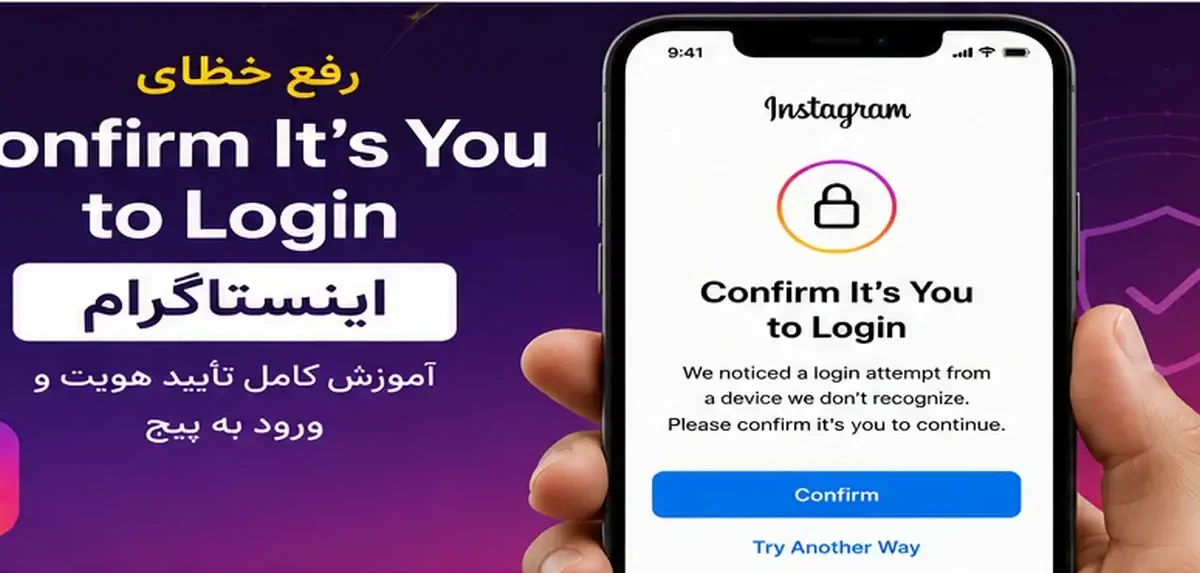
اگر هنگام ورود به اینستاگرام با پیام Confirm It’s You to Login یا Help Us Confirm It’s You روبهرو شدهاید، احتمالاً Instagram میخواهد قبل از ورود دوباره مطمئن شود شخصی که در حال تلاش برای دسترسی به حساب است، صاحب واقعی آن است.
این پیام ممکن است همراه با عباراتی درباره فعالیت غیرعادی، تأیید ورود، کد امنیتی یا مراحل بازیابی حساب نمایش داده شود. دیدن آن لزوماً به این معنی نیست که پیج برای همیشه بسته شده یا از دست رفته است.

Instagram برای محافظت از حسابها، ورود از دستگاههای ناشناس و برخی فعالیتهای امنیتی را بررسی میکند. اگر تأیید دو مرحلهای فعال باشد، تلاش برای ورود از دستگاهی که سیستم آن را نمیشناسد نیز میتواند نیازمند کد یا تأیید اضافه باشد.
در این آموزش بررسی میکنیم Confirm It’s You to Login یعنی چه، چرا این خطا ظاهر میشود و برای برگرداندن دسترسی به پیج چه کارهایی باید انجام دهید.
Confirm It’s You to Login یعنی چه؟
عبارت:
Confirm It’s You to Login
به زبان ساده یعنی:
«برای ورود تأیید کنید که خودتان هستید.»
در این وضعیت، Instagram پیش از اجازه ورود از شما یک مرحله امنیتی اضافه میخواهد.
ممکن است بسته به وضعیت حساب از شما خواسته شود:
- یک Login Request را تأیید کنید؛
- کد امنیتی وارد کنید؛
- رمز عبور را تغییر دهید؛
- از یک روش دیگر برای تأیید هویت استفاده کنید؛
- یا وارد فرایند بازیابی حساب شوید.
پس Confirm It’s You یک خطای ساده مثل قطع بودن اینترنت نیست؛ بیشتر یک مرحله امنیتی مربوط به هویت یا ورود است.
Help Us Confirm It’s You اینستاگرام چیست؟
برخی کاربران بهجای Confirm It’s You، عبارتهایی شبیه موارد زیر میبینند:
Help Us Confirm It’s You
Confirm Your Identity
Confirm It’s You to Login
ممکن است متن و ظاهر صفحه در نسخههای مختلف Instagram یا در شرایط مختلف حساب متفاوت باشد.
در همه این حالتها باید دقیقاً همان گزینههایی را که روی صفحه خود حساب نمایش داده میشود دنبال کنید؛ چون روش تأیید برای همه حسابها یکسان نیست.
Instagram در مرکز راهنمای Login نیز مسیرهای جداگانهای برای فراموشی رمز، مشکلات Email، تأیید هویت و بازیابی حساب ارائه کرده است.
چرا خطای Confirm It’s You اینستاگرام ظاهر میشود؟
Instagram جزئیات کامل سیستمهای تشخیص فعالیت مشکوک خود را منتشر نمیکند، بنابراین نمیتوان برای همه کاربران یک علت قطعی معرفی کرد.
اما چند وضعیت میتواند باعث شود حساب نیازمند بررسی امنیتی بیشتری شود.
ورود از دستگاهی که Instagram آن را نمیشناسد
اگر تأیید دو مرحلهای حساب فعال باشد، Instagram هنگام تلاش برای ورود از دستگاه ناشناس میتواند از شما کد امنیتی درخواست کند.
تشخیص ورود یا فعالیت امنیتی غیرعادی
Instagram بخشی برای مشاهده Login Activity دارد و اگر یک Login را بشناسید میتوانید آن را تأیید کنید. اگر دستگاه یا موقعیت را نمیشناسید، باید آن را بهعنوان ورود خودتان تأیید نکنید.
مشکل امنیتی رمز عبور
Instagram اعلام کرده اگر تشخیص دهد Password ضعیف است یا ممکن است از منبع دیگری افشا شده باشد، میتواند از کاربر درخواست تغییر رمز کند.
احتمال دسترسی شخص دیگری به حساب
اگر علاوه بر این پیام متوجه تغییر Email، Password، شماره تلفن یا فعالیت ناشناس شدهاید، احتمال هک شدن حساب را نیز باید بررسی کنید. Instagram برای این وضعیت مسیر مخصوص بازیابی حساب هکشده دارد.
چگونه مشکل Confirm It’s You to Login را حل کنیم؟
برای حل این مشکل بهتر است از سادهترین و امنترین مسیر شروع کنید و مرحلهبهمرحله جلو بروید.
روش اول: دستور همان صفحه Instagram را کامل کنید
اگر صفحه Confirm It’s You برای شما باز شده، ابتدا متن صفحه و گزینههای زیر آن را دقیق بررسی کنید.
ممکن است گزینهای مثل:
Continue
Confirm
Send Security Code
Try Another Way
یا گزینه دیگری نمایش داده شود.
مسیری که خود Instagram برای حساب شما ارائه میکند، اولویت دارد.
از زدن چندباره دکمهها یا ساخت درخواستهای متعدد پشت سر هم خودداری کنید. ابتدا اجازه دهید همان فرایندی که شروع کردهاید کامل شود.
روش دوم: اگر روی گوشی دیگری داخل پیج هستید از حساب خارج نشوید
فرض کنید روی گوشی جدید نمیتوانید وارد Instagram شوید، اما روی گوشی قبلی هنوز Account باز است.
در این شرایط از گوشی قبلی Log Out نکنید.
یک دستگاهی که قبلاً وارد حساب بوده میتواند برای بررسی تنظیمات امنیتی، Login Activity، شماره، Email و تأیید دو مرحلهای بسیار مفید باشد.
Instagram اجازه میدهد فعالیتهای Login را بررسی کنید و ورودهایی را که متعلق به خودتان هستند با گزینهای مانند This Was Me تأیید کنید.
اگر Login ناشناسی مشاهده کردید آن را تأیید نکنید.
روش سوم: Login Request اینستاگرام را بررسی کنید
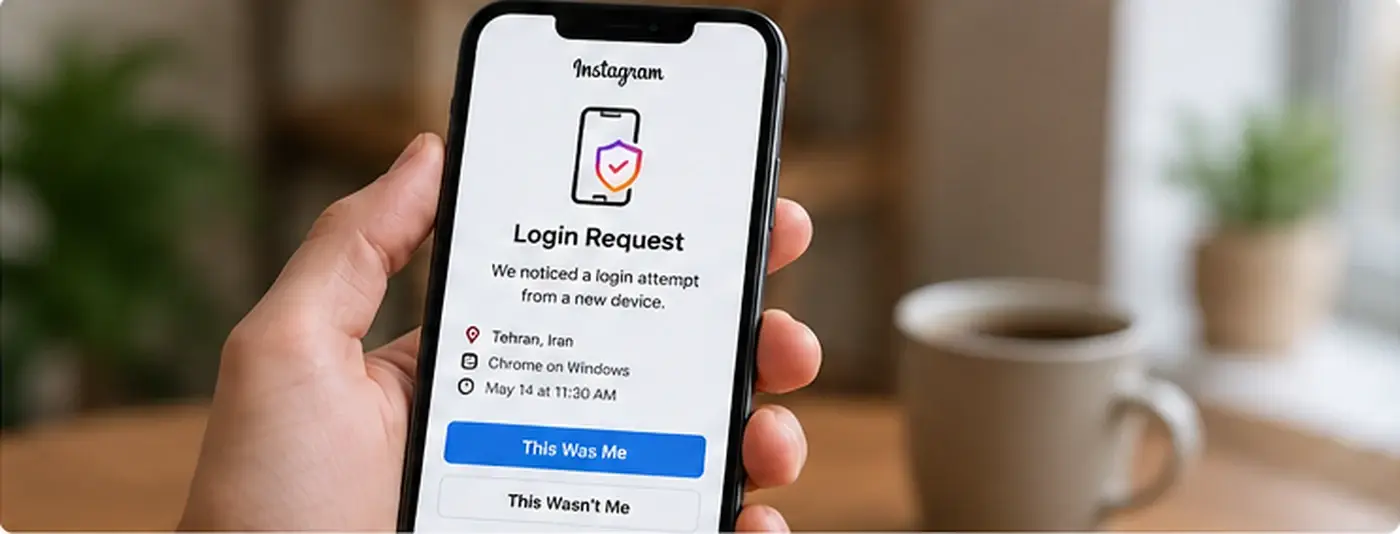
اگر تأیید دو مرحلهای فعال باشد، ممکن است هنگام ورود جدید یک Login Request روی دستگاه مورداعتماد شما ظاهر شود.
اگر درخواست مربوط به ورود خودتان است، آن را تأیید کنید.
اگر دستگاه، مرورگر یا موقعیت ورود را نمیشناسید، درخواست را رد کنید و بلافاصله امنیت حساب را بررسی کنید.
Instagram برای Login Requests و Login Activity ابزارهای امنیتی مخصوص دارد.
روش چهارم: Security Code را بررسی کنید
ممکن است بعد از Confirm It’s You از شما یک کد امنیتی خواسته شود.
اگر Two-Factor Authentication روی حساب فعال شده باشد، کد ورود میتواند بسته به تنظیمات حساب از طریق روشهایی مثل SMS یا Authentication App دریافت شود.
اگر کد برای شما نمیآید، چند مورد را بررسی کنید:
شماره متصل به حساب درست باشد، گوشی آنتن داشته باشد و اگر از Authenticator استفاده میکنید، همان برنامهای را باز کنید که قبلاً برای Instagram تنظیم کردهاید.
اگر مشکل شما فقط دریافت نشدن کد است، باید مشکل کد ششرقمی Instagram را جداگانه بررسی کنید.
روش پنجم: از Backup Code استفاده کنید
اگر تأیید دو مرحلهای فعال بوده و به روش اصلی دریافت Login Code دسترسی ندارید، ممکن است Backup Code نجاتتان دهد.
Instagram برای حسابهای دارای Two-Factor Authentication امکان ایجاد Backup Code را فراهم میکند.
اگر قبلاً این کدها را ذخیره کردهاید، در صفحهای که روشهای دیگر ورود را نمایش میدهد گزینه Backup Code را بررسی کنید.
Backup Code را برای هیچ شخص دیگری ارسال نکنید.
هرکس این کد را در اختیار داشته باشد ممکن است بتواند وارد حساب شما شود.
روش ششم: اگر Password مشکوک است آن را تغییر دهید
اگر مدت زیادی است رمز را عوض نکردهاید، همان Password را در سایتهای دیگر هم استفاده کردهاید یا Instagram خودش از شما درخواست تغییر رمز میکند، یک Password جدید انتخاب کنید.
Instagram میگوید اگر تشخیص دهد Password ممکن است افشا یا در معرض خطر قرار گرفته باشد، میتواند برای محافظت از حساب از کاربر بخواهد آن را تغییر دهد.
رمز جدید را فقط برای Instagram استفاده کنید و آن را در سایت یا اپلیکیشن ناشناس وارد نکنید.
روش هفتم: به شماره یا ایمیل قبلی دسترسی ندارید؟
یکی از سختترین حالتها این است که Instagram برای تأیید ورود کد را به شماره یا Email قدیمی بفرستد ولی شما دیگر به آن دسترسی نداشته باشید.
در این شرایط درخواست مکرر کد مشکل اصلی را حل نمیکند.
Instagram در راهنمای رسمی خودش برای از دست رفتن دسترسی به Email یا Phone توصیه میکند بازیابی را با Username شروع کنید و در صورت نمایش، گزینه Try another way را دنبال کنید.
مسیر کلی میتواند به این شکل باشد:
Forgot password? → وارد کردن Username → Continue → Try another way
سپس روشهایی را که برای حساب شما نمایش داده میشود ادامه دهید.
روش هشتم: اگر حساب هک شده است وارد مسیر Hacked Account شوید
اگر مشکل فقط Confirm It’s You نیست و موارد زیر هم اتفاق افتاده، موضوع جدیتر است:
- Password بدون اطلاع شما تغییر کرده؛
- Email حساب تغییر کرده؛
- شماره تلفن عوض شده؛
- Username تغییر کرده؛
- روی پیج فعالیتهایی دیده میشود که متعلق به شما نیست؛
- یا دیگر هیچ روشی برای ورود ندارید.
در این حالت از مسیر رسمی:
instagram.com/hacked
استفاده کنید.
Instagram این مسیر را برای حسابهایی که شخص دیگری به آنها دسترسی پیدا کرده یا صاحب حساب دیگر قادر به Login نیست معرفی کرده است.
روش نهم: ایمیل امنیتی Instagram را بررسی کنید
اگر شخص دیگری Email حساب را تغییر داده باشد، ممکن است Instagram برای Email قبلی شما یک پیام امنیتی ارسال کند.
راهنمای رسمی Instagram اعلام میکند پیام مربوط به تغییر Email میتواند از آدرس:
security@mail.instagram.com
ارسال شود و ممکن است لینکی برای برگرداندن تغییر Email در آن وجود داشته باشد.
Inbox، Spam و Junk را بررسی کنید.
اگر Email مشکوکی دریافت کردهاید، قبل از وارد کردن Username یا Password مطمئن شوید واقعاً متعلق به Instagram است.
روش دهم: اگر صفحه Confirm It’s You روی Loading مانده است
گاهی صفحه باز میشود اما مرحله بعد انجام نمیشود.
ممکن است:
- Continue عمل نکند؛
- صفحه سفید شود؛
- بعد از تأیید دوباره به همان مرحله برگردید؛
- یا برنامه روی Loading بماند.
در این وضعیت ابتدا مشکلات فنی ساده را بررسی کنید.
Instagram را به آخرین نسخه بهروزرسانی کنید، برنامه را کامل ببندید و دوباره باز کنید، اینترنت پایدار استفاده کنید و در صورت امکان مسیر رسمی ورود را از مرورگر هم بررسی کنید.
اگر Account واقعاً وارد یک Security Check شده باشد، پاک کردن Cache بهتنهایی آن بررسی را حذف نمیکند. شما باید فرایند تأییدی را که Instagram ارائه میکند کامل کنید.
روش یازدهم: اگر Try Another Way نمایش داده میشود
گزینه Try Another Way یکی از مهمترین گزینهها برای کاربرانی است که روش اصلی تأیید برایشان قابل استفاده نیست.
مثلاً ممکن است:
- شماره قبلی را نداشته باشید؛
- Email از دسترس خارج شده باشد؛
- کد دریافت نشود؛
- یا روش 2FA قبلی در دسترس نباشد.
Instagram در مسیر بازیابی حساب بدون Email یا Phone نیز از Try Another Way استفاده میکند.
اگر این گزینه برای شما نمایش داده میشود، آن را باز کنید و ببینید چه روشهای دیگری برای همان حساب ارائه شده است.
روش دوازدهم: اگر Upload Your ID یا Video Selfie آمد
گاهی مسیر تأیید هویت به مرحله دیگری میرسد و Instagram از کاربر میخواهد هویتش را به روش دقیقتری ثابت کند.
ممکن است از شما مدرک شناسایی یا Video Selfie خواسته شود.
در این شرایط فقط از همان صفحه رسمی Instagram یا Meta استفاده کنید و هیچ مدرک هویتی را برای افراد ناشناس ارسال نکنید.
این مرحله با Confirm It’s You مرتبط است اما یک فرایند احراز هویت جداگانه محسوب میشود.
آیا تغییر VPN مشکل Confirm It’s You را حل میکند؟
هیچ راهنمای رسمی Instagram وجود ندارد که بگوید «با تغییر VPN خطای Confirm It’s You حل میشود».
بنابراین تغییر مداوم IP، VPN، مرورگر و گوشی را بهعنوان یک روش قطعی در نظر نگیرید.
اگر در حال Account Recovery هستید، بهتر است مراحل را با یک دستگاه مطمئن و اتصال نسبتاً پایدار انجام دهید و وسط فرایند مدام شرایط ورود را تغییر ندهید.
آیا Confirm It’s You همان I’m Not a Robot است؟
خیر، دقیقاً یک چیز نیستند.
I’m Not a Robot اینستاگرام معمولاً یک CAPTCHA برای تشخیص انسان از سیستم خودکار است.
Confirm It’s You مربوط به تأیید این است که شخصی که در حال Login است، صاحب مجاز حساب است.
ممکن است در یک فرایند امنیتی هر دو مرحله را ببینید، ولی هدف آنها یکسان نیست.
آیا Confirm It’s You یعنی پیج دیسیبل شده؟
نه.
نمایش Confirm It’s You بهتنهایی ثابت نمیکند حساب Disabled یا Suspended شده است.
اگر Instagram حساب را Suspend یا Disable کرده باشد معمولاً پیام مربوط به همان وضعیت را مشاهده میکنید و ممکن است مسیر Review یا Appeal ارائه شود.
اگر فقط Confirm It’s You میبینید، ابتدا همان فرایند تأیید ورود را کامل کنید.
ارور ۳۰ روزه Confirm It’s You چیست؟
در نسخهها و نمونههای قدیمیتر این خطا، بعضی کاربران پیامی دریافت میکردند که یک مهلت زمانی مشخص برای تکمیل مراحل امنیتی نشان میداد. نمونههای قدیمی این پیام همچنان در انجمنها و صفحات قدیمی وب دیده میشوند.
اما نباید نتیجه گرفت که امروز همه حسابها دقیقاً ۳۰ روز فرصت دارند.
رابط و فرایندهای Instagram در طول زمان تغییر میکنند.
اگر روی صفحه حساب خودتان یک Deadline مشخص نوشته شده است، همان زمان را ملاک قرار دهید.
اگر هیچ عددی نمایش داده نشده، صرفاً به دلیل یک آموزش قدیمی فرض نکنید ۳۰ روز فرصت دارید.
چرا Confirm It’s You دوباره برمیگردد؟
ممکن است مراحل را یک بار انجام دهید اما دوباره همان صفحه ظاهر شود.

این وضعیت میتواند دلایل مختلفی داشته باشد:
فرایند قبلی کامل نشده، ورود هنوز تأیید نشده، حساب به بررسی بیشتری نیاز دارد یا یک مشکل فنی باعث Loop شده است.
در چنین شرایطی:
- درخواستهای پشت سر هم ثبت نکنید؛
- روش دیگری را که خود Instagram پیشنهاد داده بررسی کنید؛
- اگر حساب روی دستگاه دیگری باز است Login Activity را بررسی کنید؛
- و اگر نشانه هک وجود دارد از مسیر Hacked Account استفاده کنید.
آیا استفاده از برنامههای فالوور و ربات میتواند برای امنیت حساب مشکل ایجاد کند؟
دسترسی دادن به برنامهها یا سایتهای ناشناس همیشه ریسک امنیتی دارد.
اگر Username و Password خود را در سرویسهای غیرقابلاعتماد وارد کردهاید و بعد با رفتار امنیتی غیرعادی مواجه شدهاید، بعد از بازیابی حساب Password را تغییر دهید و دسترسیهای مشکوک را حذف کنید.
Instagram در راهنمای امنیت حساب نیز توصیه میکند دسترسی برنامههای مشکوک ثالث را لغو کنید.
بعد از رفع Confirm It’s You چه کار کنیم؟
بعد از ورود موفق، کار را تمامشده ندانید.
چند دقیقه برای ایمن کردن حساب وقت بگذارید.
رمز عبور را تغییر دهید
از Password قوی و منحصربهفرد استفاده کنید.
تأیید دو مرحلهای را فعال کنید
Instagram برای افزایش امنیت حساب 2FA را ارائه میکند و هنگام Login از دستگاه ناشناس میتواند کد اضافی درخواست کند.
Login Activity را بررسی کنید
دستگاهها و ورودهای اخیر را ببینید و موارد ناشناس را تأیید نکنید.
Backup Code را ذخیره کنید
Backup Code را در یک محل امن و خارج از دسترس دیگران نگه دارید.
Email و شماره تلفن را بررسی کنید
اطمینان پیدا کنید اطلاعات بازیابی حساب متعلق به خودتان است و هنوز به آنها دسترسی دارید.
کارهایی که برای رفع Confirm It’s You نباید انجام دهید
وقتی پیج قفل میشود، عجله میتواند باعث تصمیم اشتباه شود.
از این کارها خودداری کنید:
- Password را برای افراد ناشناس ارسال نکنید.
- Login Code را برای کسی نفرستید.
- Backup Code را به «متخصص» ناشناس ندهید.
- در سایتهای غیررسمی Instagram Login نکنید.
- مدرک هویتی را در WhatsApp یا Telegram برای افراد ناشناس ارسال نکنید.
- از نرمافزارهایی که وعده دور زدن امنیت Instagram میدهند استفاده نکنید.
- دهها بار پشت سر هم درخواست کد یا بازیابی ثبت نکنید.
اگر قرار است هویتتان را تأیید کنید، این کار را فقط داخل مسیر رسمی Instagram و Meta انجام دهید.
سوالات متداول
Confirm It’s You to Login یعنی چه؟
یعنی Instagram قبل از Login نیاز دارد مطمئن شود فردی که در حال ورود است صاحب مجاز حساب است. ممکن است برای این کار Login Request، Security Code یا روش دیگری ارائه شود.
چرا اینستا میگوید تأیید کنید خودتان هستید؟
معمولاً یک بررسی امنیتی برای ورود یا حساب فعال شده است. دستگاه ناشناس، تنظیمات 2FA یا سایر شرایط امنیتی میتوانند باعث شوند Instagram تأیید بیشتری بخواهد.
Help Us Confirm It’s You یعنی چه؟
یعنی «به ما کمک کنید مطمئن شویم خودتان هستید». مراحل بعدی را طبق گزینههایی که Instagram برای همان حساب نمایش میدهد انجام دهید.
Confirm It’s You حل نمیشود؛ چه کنیم؟
دستگاهی که قبلاً روی آن وارد بودهاید، Login Requests، کد امنیتی، Backup Code و Try Another Way را بررسی کنید. اگر اطلاعات حساب تغییر کرده یا احتمال هک وجود دارد، وارد مسیر رسمی Hacked Account شوید.
کد تأیید Instagram برایم نمیآید؛ چه کنم؟
روش دریافت کد، شماره تلفن، Authentication App و Backup Code را بررسی کنید. Instagram برای 2FA از روشهایی مثل SMS و Authentication App پشتیبانی میکند.
به شماره قبلی اینستاگرام دسترسی ندارم؛ چه کنم؟
بازیابی را با Username شروع کنید و اگر Instagram گزینه Try Another Way را نمایش داد، آن را دنبال کنید.
آیا Confirm It’s You یعنی پیجم هک شده؟
نه لزوماً؛ اما اگر Email، Password، شماره یا اطلاعات حساب بدون اجازه شما تغییر کرده، احتمال هک را جدی بگیرید و از مسیر رسمی بازیابی استفاده کنید.
Confirm It’s You همان ارور ۳۰ روزه است؟
برخی نسخههای قدیمی این پیام Deadline مشخصی نشان میدادند، اما نباید برای همه حسابهای امروزی عدد ۳۰ روز را قطعی دانست. اگر روی صفحه خودتان مهلتی نمایش داده شده، همان را ملاک قرار دهید.
اگر Instagram از من Video Selfie یا مدرک خواست چه کنم؟
فقط دستورهای داخل مسیر رسمی Instagram یا Meta را انجام دهید و مدرک یا Video Selfie را برای افراد ناشناس ارسال نکنید.
جمعبندی
پیام Confirm It’s You to Login معمولاً یعنی Instagram قبل از ورود به حساب به یک تأیید امنیتی بیشتر نیاز دارد.
اول همان گزینهای را که Instagram روی صفحه نمایش داده دنبال کنید. اگر روی گوشی دیگری هنوز داخل پیج هستید از آن خارج نشوید. Login Activity و Login Request را بررسی کنید و در صورت نیاز از Security Code، Authentication App یا Backup Code استفاده کنید.
اگر دیگر به Email یا شماره تلفن متصل به حساب دسترسی ندارید، گزینههای جایگزین بازیابی مانند Try Another Way را دنبال کنید.
و اگر متوجه شدهاید اطلاعات حساب بدون اجازه شما تغییر کرده یا شخص دیگری وارد پیج شده است، وقت را با روشهای تصادفی تلف نکنید و مستقیماً از مسیر رسمی بازیابی حساب هکشده استفاده کنید.
در تمام مراحل، رمز عبور، Login Code، Backup Code و مدارک هویتی خود را فقط در اختیار سرویس رسمی Instagram و Meta قرار دهید.